Postingan

Menampilkan postingan dengan label iPad

Cara Reset Ipad Kau Dan Menghapus Semua Konten

Gambar
Dua alasan paling umum untuk mereset iPad ke pengaturan default pabrik ialah mempersiapkan iPad untuk pemilik gres atau mengatasi duduk kasus dengan iPad yang hanya dengan me-reboot iPad tidak sanggup menyelesaikannya. Kalau kau berencana menjual iPad, atau bahkan memberikannya kepada anggota keluarga, kau harus reset iPad ke pengaturan default pabrik. Ini akan memformat iPad, menghapus pengaturan dan data, dan mengembalikannya ke keadaan yang sama menyerupai ketika kau pertama kali mengeluarkan dari box nya. Dengan memformat iPad, kau mengizinkannya diatur dengan benar oleh pemilik baru. Cara Menghapus Semua Konten di iPad Kamu sanggup melindungi isu langsung dengan memastikan semua pengaturan dan data dihapus dari iPad. Proses reset harus menckup mematikan fitur Find My iPad . Reset iPad juga dipakai sebagai alat pemecahan masalah. Banyak duduk kasus umum sanggup diselesaikan dengan menghapus aplikasi yang menyinggung dan mengunduhnya lagi dari App Store atau meny...

Cara Mematikan Siri Di Ios & Macos

Gambar
Bagi sebagian pengguna iOS dan Mac hadirnya Siri dianggap sebagai pengganggu. Jika kau salah satu dari orang-orang itu, kau akan bahagia mengetahui bahwa kau sanggup dengan gampang menonaktifkan Siri. Namun, hal itu berarti kau tidak sanggup memakai Voice Dial , atau jenis kontrol bunyi apa pun, termasuk Dictation atau Dikte . Cara Mematikan Siri di iOS 11 & iOS 12 Beta Untuk mematikan Siri di iPhone atau iPad, cukup lakukan langkah-langkah berikut bila kau memakai iOS 11 atau iOS 12 beta. Membuka Siri di Pengaturan iOS. Buka Pengaturan > Siri & Search . Matikan Dengarkan Hey Siri dan Tekan Home untuk Siri . Jika Izinkan Siri Saat Terkunci juga diaktifkan, matikan juga. Kamu akan mendapat pesan konfirmasi di bab bawah layar di mana kau akan mempunyai kesempatan untuk mengoperasikan Siri kalau kau berubah pikiran. Cara Mematikan Siri di iOS 10 Proses mematikan Siri di iOS 10 sedikit berbeda. Kalau kau tidak kebagian update iOS 11, mungkin alasannya y...

Apa Itu Siri? Bagaimana Siri Sanggup Membantu Saya?

Gambar
Tahukah kau kalau iPad dilengkapi dengan personal assistant? Siri cukup bisa menjadwalkan acara, mengatur pengingat, menghitung waktu dan bahkan memesan reservasi di restoran favoritmu. Faktanya, Siri memperluas banyak fungsi iPad ke bunyi kamu, termasuk kemampuan untuk melupakan mengetik di keyboard dan mengambil dikte bunyi sebagai gantinya. Bagaimana Saya Menghidupkan atau Mematikan Siri? Siri mungkin sudah dihidupkan untuk perangkat kamu, tetapi kalau tidak, kau sanggup mengaktifkan atau memodifikasi Siri dengan membuka pengaturan iPad kamu, menentukan General dari sajian sisi kiri dan kemudian mengetuk Siri dari pengaturan general. Kamu juga sanggup mengaktifkan Hey Siri, yang memungkinkan kau untuk mengaktifkan Siri dengan menyampaikan "Hey Siri" daripada menekan tombol home. Untuk beberapa iPad, "Hey Siri" hanya akan berfungsi ketika iPad terhubung ke sumber daya, dan beberapa model usang tidak mempunyai susukan ke "Hey Siri" sama sekali....

Cara Mengatur Ipad Untuk Penggunaan Pertama Kali

Gambar
Proses untuk mengatur iPad untuk dipakai untuk pertama kalinya sangat gampang kini alasannya Apple telah "memotong kabel" dari komputer ke perangkat iOS dengan memungkinkan pengaturan dilakukan tanpa menghubungkan perangkat kau ke PC kamu. Kamu perlu mengetahui kata sandi jaringan Wi-Fi kau jikalau kau mempunyai jaringan yang aman. Dengan sedikit gosip itu, iPad kau sanggup menyala dan beroperasi dalam waktu lima menit. Menginisialisasi iPad Mulai Proses. Langkah pertama untuk mengatur iPad ialah menggesek dari kiri ke kanan melintasi bab bawah layar. Ini memberi tahu iPad kau siap menggunakannya dan tindakan yang sama dibutuhkan setiap kali kau ingin memakai iPad. Pilih bahasa. Kamu perlu memberi tahu iPad cara berkomunikasi dengan kamu. Bahasa Inggris ialah pengaturan default, tetapi kebanyakan bahasa umum didukung. Pilih Negara atau Wilayah . IPad perlu mengetahui Negara kawasan kau berada untuk terhubung ke versi Apple App Store yang benar. Tidak semua...

Cara Cek Versi Ios Kamu

Gambar
Apple merilis update besar ke sistem operasi iPhone dan iPad (disebut iOS) setiap tahun. I OS telah cukup berkembang semenjak pertama kali dirilis, dan selain mendapat fitur utama menyerupai Virtual TouchPad atau split-screen multitasking setiap tahun, Apple merilis update kecil secara bersiklus sepanjang tahun. Update tersebut sanggup meliputi perbaikan bug, update kinerja atau bahkan fitur baru. Berikut ini cara cek versi iOS kamu: Pertama, kau perlu membuka Aplikasi Settings iPad. Selanjutnya, gulir ke bawah (menu sisi kiri pada iPad) hingga kau menemukan General. Ketuk pada General untuk membuka pengaturan General (akan muncul di iPad di jendela sisi kanan). Ketuk opsi kedua dari atas dalam pengaturan General, Software Update . Setelah mengetuk Software Update, iPad akan berpindah ke layar yang menampilkan versi iOS yang berjalan di iPhone atau iPad. Jika kau memakai versi terbaru, ini akan menampilkan pesan berikut, "Your software is up to date." Ha...

Ipad Icloud: Cara Backup Dan Restore

Gambar
Jika kau menentukan biar iPad kau dibackup ke iCloud dikala mengatur iPad untuk pertama kalinya, kau seharusnya sudah mempunyai back up rutin yang tersimpan di iCloud. Namun, jikalau kau menentukan untuk melewati langkah itu, agak gampang untuk mengatur iPad biar secara otomatis mendukung dirinya sendiri ke iCloud. (Dan jikalau kau belum yakin, ikuti saja langkah-langkah ini dan kau akan mengonfirmasi bahwa kau telah menyiapkannya dengan benar.) Cara Bakckup iPad Kamu Secara Otomatis Dengan iCloud Pertama, masuk ke pengaturan iPad. Pilih pengaturan Akun di bab atas sajian sisi kiri. Ini berupa nama akun kamu. Pilih iCloud dari daftar. Pengaturan iCloud akan membiarkan kau menentukan apa yang ingin kau cadangkan (back up), termasuk kontak, program kalender, bookmark di browser Safari dan teks yang disimpan dalam aplikasi catatan. Secara default, sebagian besar akan aktif. Terakhir, lakukan backup pertama kamu. Tepat di bawah tombol penggeser Backup iCloud ialah opsi...

Cara Mengaktifkan Dan Mematikan Find My Ipad

Gambar
Sumber foto: iPhones.ru Opsi Find My iPad di iPad merupakan salah satu fitur terpenting pada tablet. Tidak hanya sanggup membantu kau menemukan iPad kau memakai GPS, itu juga sanggup menemukan iPad yang bersembunyi di bawah sofa atau di bawah bantal dengan membiarkan kau memakai iPhone atau komputer untuk memainkan bunyi di iPad kamu. Itu saja sudah cukup baik sebagai alasan kenapa kau harus mengaktifkannya, tetapi ada banyak fitur Find My iPad lainnya yang membantu, juga, menyerupai Lost Mode , dan mungkin yang paling penting, kau sanggup menghapus data iPad secara total dari jarak jauh jikalau dicuri. Di sisi lain, jikalau kau menjual iPad atau memberikannya kepada teman, kau harus mematikan fitur Find My iPad sebelum mereset iPad ke pengaturan default pabrik. Kamu juga harus mematikan Find My iPad jikalau kau mengalami perbaikan apa pun. Cara Mengaktifkan/Menonaktifkan Find My iPad Akses pengaturan iCloud kau untuk mengaktifkan atau menonaktifkan Find My iPad. B...

Apa Itu Ipad Lost Mode?

Gambar
Screenshot iPad IPad yaitu perangkat yang sangat aman. Tidak hanya tahan terhadap virus, app store juga membantu mencegah malware. IPad terbaru bahkan memungkinkan kau unlock perangkat dengan sidik jari dan wajah kau . Tetapi bagaimana jikalau kau kehilangan iPad kamu? Atau lebih jelek lagi, bagaimana jikalau itu dicuri? Kamu sanggup menemukan iPad kau memakai Find My iPad, dan satu fitur kerennya yaitu Lost Mode, yang mengunci perangkat kau dan bahkan sanggup menampilkan pesan khusus dengan nomor telepon kau sehingga kau sanggup dihubungi untuk mengembalikan perangkat. Lost Mode memungkinkan kau mengunci perangkat dengan passcode . Ini berarti siapa pun yang mencoba memakai perangkat akan diminta untuk memasukkan isyarat 6 digit sebelum iPad sanggup digunakan. Ini juga akan menonaktifkan semua pesan teks, panggilan telepon, notifikasi, peringatan, alarm, program atau pesan langsung lainnya. Lost Mode juga menonaktifkan Apple Pay. Intinya, satu-satunya iPad akan anggun ketika...

Cara Memindahkan Aplikasi, Menavigasi, Dan Atur Ipad Kamu

Gambar
Apple, Inc. iPad ialah perangkat yang gampang digunakan, tentunya sesudah kau mempelajari dasar-dasarnya. Jika ini ialah pertama kalinya kau memakai perangkat sentuh, kau mungkin gundah wacana cara mengontrol iPad gres kamu. Nah, tutorial singkat ini akan mengajarkan kau beberapa pelajaran berharga wacana cara menavigasi iPad dan mengatur iPad sesuai cita-cita kamu. Pelajaran Satu: Pindah Dari Satu Halaman Aplikasi ke Halaman Berikutnya IPad hadir dengan sejumlah aplikasi hebat, tetapi begitu kau mulai mengunduh aplikasi gres dari app store, kau akan segera menemukan diri kau dengan beberapa halaman yang penuh dengan ikon. Untuk berpindah dari satu halaman ke halaman berikutnya, cukup swipe jari kau di layar iPad dari kanan ke kiri untuk maju satu halaman dan dari kiri ke kanan untuk kembali ke halaman. Kamu akan melihat bahwa ikon di layar bergerak dengan jari kamu, perlahan-lahan mengungkapkan layar aplikasi berikutnya. kau sanggup menganggap ini ibarat membalik halama...

Cara Memakai Spotlight Search Di Iphone Atau Ipad Kamu

Gambar
Spotlight Search bisa dibilang fitur yang jarang dipakai di iPad atau iPhone. Daripada berburu melalui halaman demi halaman aplikasi, kau sanggup memakai fitur pencarian iPad untuk menemukan aplikasi untuk kamu. Karena pembaruan hasil penelusuran cukup sensitif dengan setiap abjad yang kau ketikkan, kau mungkin hanya perlu mengetuk beberapa abjad untuk membawa aplikasi ke bab atas layar. Kegunaan Spotlight Search lebih dari sekadar meluncurkan aplikasi. Ini mencari seluruh perangkat iOS kau termasuk koleksi film, musik, kontak, dan email kamu. Spotlight Search juga mencari di luar iPad kamu. Ini membawa hasil dari web dan App Store, jadi kalau kau mencari aplikasi yang terhapus, itu mengatakan daftar App Store untuk aplikasi itu. Jika kau lapar, cukup ketik "Jepang" untuk membuka restoran Jepang terdekat. Spotlight Search juga sanggup memunculkan warta dari Wikipedia dan hasil pencarian dari Google. Cara Membuka Spotlight Search Untuk membuka Spotlight Search, ka...

Cara Memakai Control Panel Ipad

Gambar
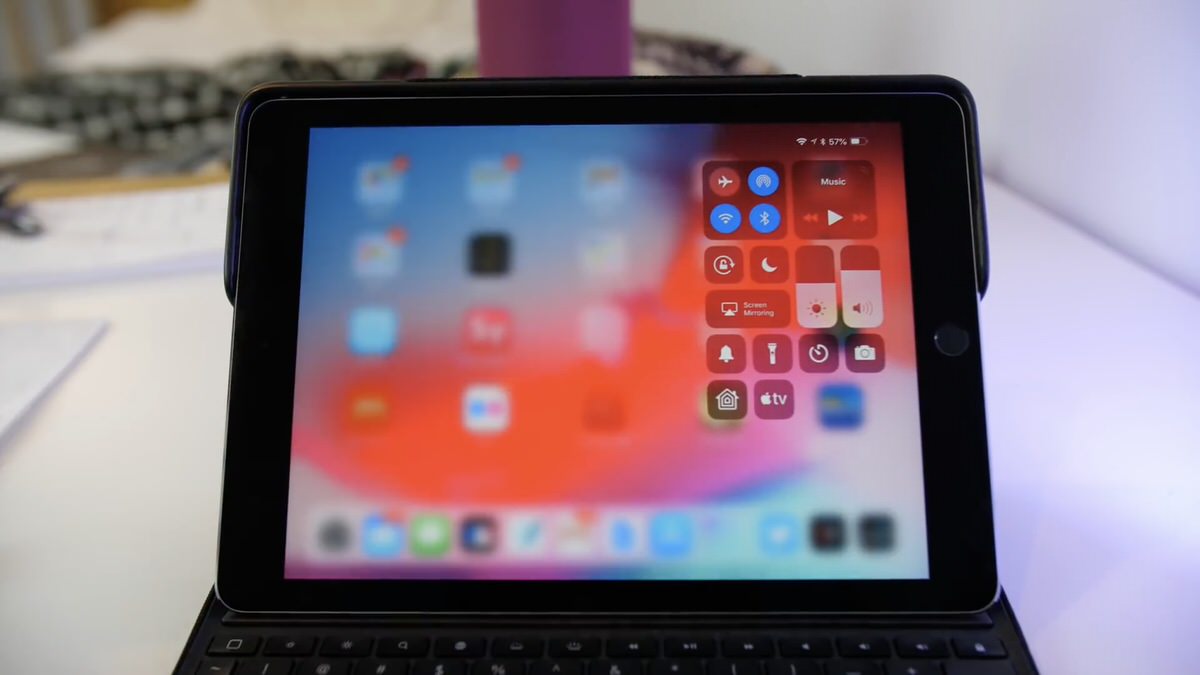
Control Panel merupakan daerah pintasan cepat ke aneka macam pengaturan dasar iPad menyerupai kontrol musik, wi-fi, bluetooth, dan lainnya, yang bisa kau terusan kapan saja di iPad, termasuk ketika bermain game, menjelajahi Facebook, atau menjelajahi web. Kamu bahkan sanggup membuka Control Panel iPad dari lock screen . Cara Membuka Buka Control Panel iPad Control Panel iPad iOS 12. Control Panel kini ada di samping layar multitasking. Ketika kau membukanya, control panel akan berbaris di sisi kanan layar dan aplikasi yang paling gres dibuka akan mengambil bab kiri dan tengah layar. Ada dua cara untuk membuka control panel: Cara termudah untuk mengakses control panel yaitu dengan mengklik dua kali Tombol Home . Kamu hanya bisa mengklik dua kali untuk mengakses contror panel kalau kau telah masuk ke iPad. Jika kau berada di laock screen, kau perlu memakai metode berikutnya. Control Panel dan layar multitasking juga diungkapkan dengan menggeser jari kau ke atas dari bab p...

Apa Itu Icloud? Bagaimana Aku Menggunakannya?

Gambar
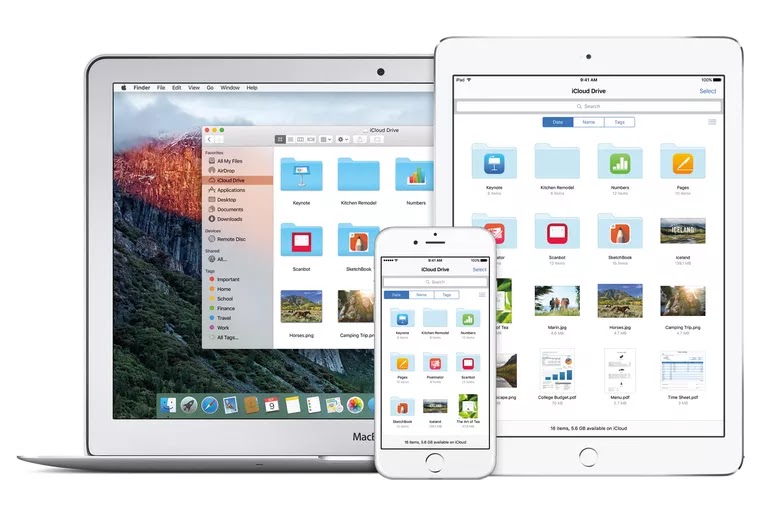
Apple, inc. Cloud . kita sering mendengarnya belakangan ini. Tapi apa gotong royong cloud itu dan bagaimana hubungannya dengan iCloud? Pada tingkat paling dasar, cloud yakni Internet, atau lebih tepatnya, bab dari Internet. Metafora yang mendasari yakni bahwa Internet yakni langit dan sebagaimana langit  terdiri dari semua awan ( cloud ) yang berbeda ini, yang masing-masingnya sanggup menunjukkan layanan yang berbeda. Gmail Cloud, misalnya, mengirimkan email kepada kita. Dropbox cloud menyimpan file kita. Makara di mana iCloud jatuh ke dalam ini? iCloud yakni nama umum untuk semua layanan Internet yang diberikan Apple kepada kita, baik itu di Mac, iPhone, atau PC yang menjalankan Windows. (Ada client iCloud untuk PC berbasis Windows .) Layanan yang disediakan di iCloud termasuk iCloud Drive, yang ibarat dengan Dropbox dan Google Drive, iCloud Photo Library, yang merupakan cabang dari Photo Stream , iTunes Match, dan bahkan Apple Music. iCloud juga memungkinkan para pen...

Cara Memperbaiki Sinyal Wi-Fi Lemah Di Ipad Kamu

Gambar
Satu dekade yang kemudian jaringan wireless hanya sanggup ditemukan di coffe shop dan bisnis, namun dengan munculnya teknologi broadband,  wireless  telah mencapai ke rumah kita. Tak sanggup dipungkiri, wireless  memberikan kita kenyamanan besar yang membebaskan kita dari rangkaian kabel ethernet ketika kita bekerja, dan ketika terjadi suatu masalah, mau tidak mau kita harus segera mencari solusi untuk mengatasi permasalahannya. Untungnya, ada beberapa cara berbeda yang sanggup kau coba untuk meningkatkan sinyal Wi-Fi lemah. Sebelum kau mulai mengutak-atik router untuk meningkatkan kecepatan sinyal Wi-Fi ke iPad kamu, ada baiknya kau pastikan terlebih dahulu bahwa masalahnya bukan dengan iPad. Cara terbaik untuk mencari tahu di mana sumber masalahnya ialah dengan menghubungkan ke jaringan wireless dari dua perangkat yang berbeda, ibarat laptop dan iPad, dari daerah yang sama di rumah kamu. Jika laptop kau tidak mempunyai dilema koneksi tetapi iPad kau malah  st...

Apa Itu Night Shift Untuk Iphone Dan Ipad?

Gambar
Fitur Apple Night Shift untuk iPhone dan iPad yaitu cara hebat untuk mengendalikan cahaya biru yang dipancarkan dari layar perangkat kamu. Ketika dipakai secara konsisten, beberapa andal percaya itu sanggup membantu anda untuk tidur lebih cepat dan bahkan berpotensi meningkatkan beberapa aspek kesehatan anda. Apa Itu Night Shift? Rata-rata, orang yang memakai perangkat elektronik menyerupai tablet atau laptop sempurna sebelum tidur membutuhkan waktu sekitar sepuluh menit lagi untuk tertidur dan melaporkan merasa kurang mengantuk selama waktu ini. Di situlah fitur Apple Night Shift masuk ke dalam gambar. Fitur ini memakai jam dan geolokasi informasi komputer anda untuk memilih kapan matahari terbenam di lokasi anda. Para peneliti percaya bahwa paparan cahaya biru yang dipancarkan dari layar perangkat membatasi jumlah melatonin yang diproduksi oleh tubuh. Melatonin yaitu hormon yang memberitahu badan anda bahwa sudah waktunya untuk tidur. Secara teori, menggeser warna ke sisi s...

Cara Memakai Aplikasi Files Di Iphone Dan Ipad Kamu

Gambar
Salah satu keluhan terbesar ihwal sistem operasi iOS ialah sifat tertutup yang tidak memperlihatkan kita kanal ke hal-hal menyerupai instal aplikasi secara bebas di luar App Store tanpa melaksanakan jailbreak pada perangkat semoga sistem file sepenuhnya terbuka. Akan tetapi, pembatasan ini juga membantu iPad lebih gampang dipakai dan tidak menerima daya tarik bagi malware menyerupai virus. Dengan aplikasi Files, sistem file yang tadinya tertutup sebagian mulai terbuka dan mulai kini kita mempunyai kontrol yang jauh lebih besar atas file-file kita. Apa Sebenarnya Aplikasi Files di iOS 11? Singkatnya, Files ialah aplikasi untuk mengelola dokumen yang kau simpan di layanan penyimpanan berbasis "cloud" menyerupai Dropbox, Google Drive, iCloud Drive dan layanan sejenis lainnya, serta subkumpulan dokumen yang dibentuk oleh aplikasi yang disimpan di perangkat iOS. Dulu, satu-satunya cara untuk mendapatkan file-file lokal ini ialah dengan menghubungkan iPhone atau iPad ke lap...

Cara Copy File Dari Ipad Ke Mac Atau Laptop

Gambar
Sekarang, iPad menjadi semakin hebat dalam menciptakan konten, tetapi apa yang kau lakukan dengan konten tersebut sehabis dibuat? Dan bagaimana kalau kau mempunyai beberapa pekerjaan yang dimulai pada laptop/PC kau tetapi kau ingin memakai aplikasi di iPad kau untuk menyelesaikannya? Dengan AirDrop milik Apple, prosesnya cukup mudah. Banyak aplikasi mempunyai opsi penyimpanan awan atau cloud storage   yang terpasang di dalam aplikasi, dan di luar layanan berbasis awan built-in , ada sejumlah opsi untuk transfer file antara iPad dan laptop kamu. Transfer File Ke dan Dari Mac Menggunakan AirDrop Jika kau mempunyai Mac, kau mempunyai jalan masuk ke cara paling gampang untuk transfer file antara iPad dan PC kau tanpa memerlukan kabel atau penyimpanan awan. AirDrop dirancang khusus untuk menyebarkan file, dan ketika berfungsi, ia melaksanakan hal ini dengan sangat baik. Sayangnya, terkadang bisa menjadi sedikit rewel. Di Mac, buka jendela Finder gres dan arahkan ke fold...