Postingan

Menampilkan postingan dengan label Basics

Cara Mengeluarkan Sim Card Dari Iphone

Gambar
Sebagai pengguna iPhone baru, kau mungkin tidak tahu bagaimana cara mengeluarkan SIM Card dari iPhone. Namun kau sanggup mempelajarinya. Jadi, sewaktu-waktu kau ingin mengganti perangkat kau atau beralih operator, kau sudah siap. Apa yang kau butuhkan untuk mengeluarkan kartu SIM dari iPhone Satu-satunya yang kau perlukan untuk mengeluarkan SIM Card dari iPhone ialah SIM ejector (sepaket dalam pembelian) atau paper clip. Kalau kau memakai paper clip, luruskan ujung yang panjang sampai menonjol keluar (lihat foto di atas). Kalau kau memakai sesuatu yang lain, menyerupai ujung obeng kecil atau jarum, pastikan saja pas dengan slot SIM ejector. Temukan di mana baki SIM kau berada di model iPhone kamu Hampir setiap iPhone dilengkapi dengan slot SIM Card; jikalau kau mempunyai iPhone 4 (GSM) atau lebih baru, kau mempunyai slot SIM Card. Di sinilah kau sanggup menemukannya, mengingat model iPhone kamu: IPhone Asli/iPhone 3G/iPhone 3GS: Di bab atas iPhone di antara jack headph...
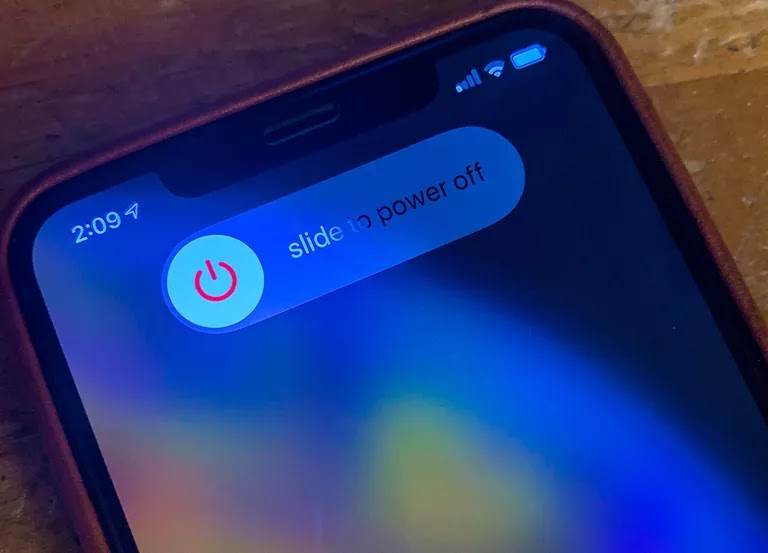
Cara Mematikan Iphone Kau (Bahkan Iphone X)

Gambar
Secara default, iPhone dikonfigurasikan untuk tidur sesudah periode tidak aktif tertentu untuk menghemat masa pakai baterai. Dan itu bagus, tetapi mungkin ada keadaan ketika kau ingin mematikan iPhone sepenuhnya. Mematikan ponsel kau sangat membantu jikalau baterai lemah. Alasan lain untuk mematikan ponsel ialah jikalau kinerjanya asing atau hang; me- reboot seringkali merupakan perbaikan, seakan-akan dengan memecahkan problem pada komputer. Mematikan iPhone juga merupakan cara yang sangat gampang untuk menonaktifkan semua peringatan dan panggilan telepon (Do Not Disturb juga manis untuk itu). Jika kau sudah tahu cara mematikan ponsel tetapi tidak ada petunjuk dalam artikel ini yang berfungsi, lihat panduan kami perihal apa yang harus dilakukan jikalau iPhone kau tidak mau mati . Cara Mematikan iPhone Kamu Apapun alasan kau melakukannya, berikut ialah langkah-langkah untuk mematikan sebuah iPhone. Teknik ini berlaku untuk setiap model iPhone, dari versi aslinya hing...

Cara Import Lagu Ke Itunes

Gambar
Saat streaming musik dan toko musik digital semakin populer, download MP3 dari web dan menambahkan ke iTunes mungkin terasa aneh. Akan tetapi, sesekali cara itu memang diperlukan. Terutama, kalau kau ingin download rekaman konser live atau mendengarkan ceramah. Import lagu atau file musik ke iTunes sehingga kau sanggup memasukkan dan menyelaraskannya dengan perangkat iOS kamu atau mendengarkan musik kau di komputer sangatlah mudah. Hanya perlu beberapa klik untuk menemukan dan import file. Cara Memasukkan Lagu ke iTunes Sebelum memulai, pastikan kau mengetahui lokasi file audio yang kau unduh. Biasanya ada di folder Download atau di suatu daerah di Desktop kamu. Buka iTunes. Untuk import banyak file sekaligus, klik hidangan File Klik Add to Library . Sebuah jendela muncul yang memungkinkan kau menavigasi hard drive komputer kamu. Arahkan ke lokasi daerah file berasal dari langkah 1. Klik satu kali file atau folder yang ingin kau tambahkan kemudian klik Open (Sebaga...

14 Fitur Ios 11 Yang Akan Menciptakan Iphone Atau Ipad Kau Lebih Mengagumkan

Gambar
Baik kau mempunyai iPhone , iPad, atau iPod touch, ada ratusan peningkatan yang terjadi pada perangkat kau ketika kau menginstal iOS 11. Jika kau mempunyai iPad, iOS 11 sangat penting. Banyak perubahan terbesar yang diperkenalkan dengan versi iOS ini dirancang untuk mengakibatkan iPad sebagai alat produktivitas yang bahkan lebih powerfull , mungkin salah satu yang bahkan sanggup menggantikan laptop. 1. IPad, Berubah Menjadi Pembunuh Laptop Lebih dari perangkat Apple lainnya, iPad mendapat banyak perbaikan besar-besaran dari iOS 11. Seiring dengan fitur lain yang disebutkan dalam artikel ini, iPad mendapat perbaikan yang cukup sehingga kini bisa menjadi pengganti konkret bagi laptop untuk banyak orang. IPad di iOS 11 telah meningkatkan multitasking, sebuah dock untuk menyimpan dan meluncurkan aplikasi yang biasa digunakan, drag and drop konten di antara aplikasi, dan aplikasi baru, yang disebut Files , untuk menyimpan dan mengelola file menyerupai pada Mac atau Windows. Bahka...

Cara Kerja Gps Di Iphone

Gambar
Apple IPhone kau menyertakan chip GPS menyerupai yang ada di perangkat GPS pada umumnya. IPhone memakai chip GPS bersamaan dengan tower telepon seluler dan jaringan Wi-Fi — dalam proses yang disebut "assisted GPS" — untuk menghitung posisi ponsel dengan cepat. Kamu tidak perlu mengatur chip GPS, akan tetapi kau sanggup mematikannya atau mengaktifkan fungsinya di iPhone. Sistem GPS GPS ialah kependekan dari Global Positioning System , yang merupakan sistem satelit yang dipasang ke orbit dan dipelihara oleh Departemen Pertahanan AS. GPS menemukan posisi melalui trilaterasi yang memakai setidaknya 3 dari kemungkinan 31 sinyal satelit. Negara-negara lain membuatkan sistem mereka sendiri, tetapi sistem GPS AS ialah satu-satunya yang dipakai secara luas di seluruh dunia. Satu-satunya sistem lain yang akrab dalam kemampuan ialah sistem satelit GLONASS Rusia . IPhone bisa mengakses sistem GPS dan GLONASS. Salah satu kelemahan GPS ialah bahwa sinyalnya sulit menembus b...

Cara Hapus Data Iphone Sebelum Kau Menjualnya

Gambar
Buat kau yang sudah siap untuk menjual iPhone lamamu untuk digantikan dengan model anyar yang gres saja keluar disarankan membaca artikel ini terlebih dahulu. Pasalnya, seluruh hal berharga kau ada di ponsel itu! Kamu pastinya tidak ingin menyerahkan ponsel kau dengan semua e-mail, kontak, musik, foto, video, dan barang-barang langsung lainnya ada didalamnya, bukan? Mungkin tidak. Sebelum kau mulai ikut antrean panjang di toko untuk membeli ponsel gres kamu, ikuti langkah-langkah sederhana ini untuk sepenuhnya menghapus data ponsel kamu. Buat Backup Data iPhone Kamu Kalau kau mendapat iPhone baru, kau harus memastikan bahwa yang usang dibackup sehingga saat kau restore data ke ponsel gres kamu, semuanya akan lancar, dan kau tidak perlu memulai aktivasi dari awal. Tergantung pada versi iOS mana yang kau gunakan dan pengaturan preferensi sinkronisasi kamu, kau akan membackup ke komputer atau layanan iCloud. Saat ini layanan iCloud akan membackup hampir semua yang kau perlukan u...

Ini Semua Yang Perlu Kau Ketahui Mengenai Face Id Iphone

Gambar
Salah satu keberhasilan Apple yang bisa membuat revolusi aktual di bidang perangkat mobile yakni fitur Face ID yang menggantikan pemindai sidik jari Touch ID pada beberapa perangkat. Dalam artikel kali ini, tim  Teknolah akan menjelaskan secara detail mengenai apa bergotong-royong fitur Face ID, bagaimana cara kerjanya, dan mengenal lebih dalam lagi kegunaannya. Selamat menyimak! Jadi, apa itu Face ID? Face ID yaitu teknologi  facial recognition  atau pengenalan wajah dari Apple yang memungkinkan kau untuk membuka kunci iPhone kau dengan aman, cukup dengan melihat sekilas pada perangkat. Selain itu, fitur Face ID juga dipakai untuk mengesahkan pembelian dari iTunes Store, App Store, iBooks Store, dan pembayaran menggunakan Apple Pay. Otentikasi identitas terjadi dengan memindai wajah dan membandingkannya dengan peta struktural pemilik wajah yang sebelumnya sudah tercatat. Digunakan untuk Apa Saja Face ID di iPhone? Face ID dipakai untuk banyak hal yang sa...

Cara Memakai Web Browser Safari Di Iphone

Gambar
Meskipun kau sanggup meng-install browser lain dari App Store , web browser default yang hadir di setiap iphone, iPod touch, dan iPad yaitu Safari. Safari versi iOS disesuaikan dari versi desktop yang telah usang hadir di Mac. Akan tetapi, Safari versi mobile sangat jauh berbeda dengan versi Desktop. Perbedaan yang paling mencolok, kau mengendalikannya bukan dengan mouse tapi dengan sentuhan. 1. Dasar-dasar Safari Ketuk Dua Kali untuk Memperbesar/Memperkecil Jika kau ingin memperbesar bab tertentu dari halaman web (ini sangat mempunyai kegunaan untuk memperbesar teks yang sedang kau baca), cukup ketuk dua kali secara beruntun di bab layar yang sama. Maka halaman itu akan diperbesar. Ketuk dua kali lagi untuk memperkecil (kembali ke ukuran semula). "Mencubit" Layar untuk Memperbesar/Memperkecil Jika kau ingin mendapat banyak kontrol atas apa yang kau perbesar atau berapa banyak zoom yang kau lakukan, gunakan fitur multitouch iPhone. Letakkan jari telunjuk de...

Kupas Tuntas Ios 6

Gambar
Pengenalan versi gres iOS, sistem operasi yang memberi kekuatan pada iPhone, iPod Touch, dan iPad, selalu menjadikan kegembiraan. Namun, itu tidak sepenuhnya terjadi dengan iOS 6. Biasanya, pengguna Apple menyambut versi gres iOS dengan bangga karena hal tersebut membawa puluhan, atau ratusan, fitur gres dengan itu, serta perbaikan bug penting. Sementara iOS 6 memang memperlihatkan hal-hal itu, itu juga menciptakan beberapa pengguna uring-uringan berkat aplikasi Apple Maps yang baru, yang menuai banyak kritik pada rilisnya dan bahkan merugikan seorang direktur Apple tingkat tinggi atas pekerjaannya. Pengguna lain tidak suka bahwa itu mencabut pemberian untuk model yang lebih renta dan bahwa fitur tidak berfungsi di semua perangkat. Pada artikel ini, kau akan mengetahui apakah iPhonemu kompatibel dengan iOS 6, fitur apa saja yang ditawarkannya, dan mempelajari semua perihal sejarah iOS 6. Perangkat Apple yang Kompatibel iOS 6 Perangkat Apple yang sanggup menjalankan iOS 6 ad...

Apa Perbedaan Antara Imessage Dan Text Message Di Iphone?

Gambar
iMessage dan text messages intinya merupakan sebuah teknologi yang berbeda, meskipun keduanya tinggal di aplikasi Messages di iPhone kamu. Menurut aku penting bagi setiap pemilik iPhone mengetahui perbedaan antara pesan teks dan iMessages, alasannya pengetahuan tersebut sanggup berdampak signifikan terhadap tagihan ponsel kamu. Text Messages Text message biasa dibebankan kepada pulsa atau memakai paket pesan teks yang kau beli melalui operator kamu. Ada dua jenis pesan teks: SMS (Short Message Service): Pesan teks orisinil yang telah kita gunakan selama bertahun-tahun. Pesan SMS dibatasi sampai 160 abjad dan hanya bisa berisi teks. MMS (Multimedia Messaging Service): Pesan MMS memperluas kemampuan pesan teks asli, dan mendukung pengiriman foto, pesan teks yang lebih panjang, dan konten lainnya. Saat ini, kebanyakan operator di Indonesia mengatakan tarif pesan SMS jauh lebih murah daripada MMS. iMessages iMessages intinya berbeda dari pesan teks alasannya mereka memak...

Download Video Dari Youtube

Gambar
Download video YouTube bukanlah proses yang mudah. Lantaran, tidak ada tombol download di sebagian besar video dan  YouTube memakai HTML5 yang makin mempersulit prosesnya. Untuk menyimpan film YouTube, kau harus memakai perangkat atau layanan khusus yang terpisah, yang sebagian besar 100% gratis dan tidak memerlukan keanggotaan atau biaya apapun. Penting: Download video berhak cipta mungkin ilegal di beberapa negara. Gunakan YouTube video downloader ini hanya pada konten kau sendiri atau untuk video yang berada dalam public domain. Cara Menyimpan Film YouTube Ada beberapa opsi berbeda untuk mengunduh film dan video YouTube. Kamu sanggup memakai layanan online gratis atau berbayar untuk menuntaskan pekerjaan atau install kegiatan ke komputer kau yang sanggup menyimpan video dan/atau convert menjadi format yang sanggup digunakan. Jenis video downloader yang kau pilih tidak terlalu penting; itu hanya bisa didasarkan pada selera langsung alasannya ada cukup...

Cara Mengaktifkan Pemblokir Pop-Up Di Safari

Gambar
Jendela pop-up telah usang menjadi gangguan bagi para pecinta surfing web. Meskipun beberapa bermaksud untuk melayani sebuah tujuan, kebanyakan browser modern mengatakan cara untuk menekan mereka supaya tidak muncul. Browser Safari  Apple mengatakan pemblokir pop-up terintegrasi pada platform Windows dan Mac, serta di iPad, iPhone, dan iPod touch. Tutorial ini memperlihatkan cara mengaktifkan atau menonaktifkan fitur simpel ini dalam beberapa langkah sederhana. Block Pop-up di Mac OS X dan macOS Sierra Pemblokir pop-up untuk komputer Mac sanggup diakses melalui bab Web content dari pengaturan Safari: Klik Safari di sajian browser yang terletak di bab atas layar. Pilih Preferences ketika sajian drop-down muncul, untuk membuka kotak obrolan Preferensi Umum Safari.= Kamu malah sanggup memakai tombol Command+Koma (,) sebagai pengganti mengklik melalui menu. Klik pada tab Security untuk membuka jendela Preferensi Keamanan. Di bab Web content , centang kotak di sebelah...