Postingan

Menampilkan postingan dengan label Tips & Trick

3 Cara Gampang Mengatasi Maksimum Akun Icloud Di Iphone

Gambar
Kamu membeli iPhone bekas dari salah satu marketplace terkenal. Setelah perangkat ada ditanganmu, kau eksklusif melaksanakan aktivasi awal perangkat dan tak lupa menciptakan Apple ID gres untuk pertama kalinya sebagai syarat untuk mengakses semua layanan Apple. Senang rasanya mempunyai iPhone, pikir kamu. Tapi tunggu... Saat kau memakai akun Apple ID barumu untuk login iCloud, kau melihat pesan kesalahan: Tidak Dapat Masuk—Jumlah maksimum akun gratis telah diaktifkan di iPhone ini. Kamu terus mencoba login lagi dan lagi, tapi pesan kesalahan tetap muncul. Kamu mencoba mereset iPhone, sambil berharap jikalau itu sanggup menghilangkan pesan kesalahan, tapi ketika kau login lagi hasilnya pun tetap sama. Pesan kesalahan tidak hilang dan kau masih tidak sanggup masuk iCloud di iPhonemu. Karna pesan kesalahan login iCloud tak kunjung hilang, kau yang tadinya senang, pada jadinya kau putus asa dan berasumsi jikalau kau kena tipu. Well , di atas merupakan citra bencana dimana pen...

Cara Mengganti Font Di Iphone Dan Ipad Tanpa Jailbreak

Gambar
Kita semua suka menghias iPhone dan iPad kita. Salah satu cara untuk menyegarkan tampilan aktivitas standar yakni mengganti font sistem. Ada beberapa cara untuk mengganti font di iOS 7 dan yang lebih tinggi, salah satu yang paling gampang yakni dengan memakai aplikasi AnyFont gratis. AnyFont memungkinkan kau untuk menambahkan font yang hilang ke sistem. Ini yakni aplikasi resmi yang sanggup kau gunakan tanpa men- jailbreak perangkat milikmu. Dengan menginstal AnyFont menyediakan kemampuan untuk menambahkan font apa saja ke iOS menyerupai TrueType (TTF) dan OpenType (OTF). Tentu saja, tanpa jailbreak , kau tidak sanggup mengubah font sistem sepenuhnya, namun, berkat AnyFont, kau setidaknya sanggup secara signifikan memperluas daftar mereka di aplikasi pihak ketiga, menyerupai iWork dan MS Office. Singkatnya, AnyFont mempermudah kau untuk menginstal file TTF dan OFT. Kamu bisa dengan gampang menemukan format file font .ttf dan .otf di Internet. Setelah itu, kau hanya perlu ment...

Cara Memakai Iphone Kau Sebagai Hotspot Wi-Fi Portabel

Gambar
Fitur Personal Hotspot iPhone memungkinkan kau mengubah iPhone menjadi hotspot Wi-Fi portabel sehingga kau sanggup menyebarkan koneksi data seluler kau secara wirelessly dengan perangkat lain. Ke mana pun kau pergi, selama kau mempunyai sinyal seluler di iPhone, kau sanggup online dengan iPad, laptop, atau perangkat wireless  kamu memakai koneksi seluler iPhone. Apple memperluas proteksi tethering untuk iPhone dengan menambahkan fitur Personal Hotspot. Sebelumnya, dengan tethering  "tradisional", kau hanya sanggup menyebarkan koneksi data dengan satu komputer dalam koneksi one-on-one memakai kabel USB atau Bluetooth. Personal Hotspot masih menyertakan opsi USB dan Bluetooth, tetapi menambahkan Wi-Fi, dan sanggup menyebarkan dengan banyak perangkat. Menggunakan fitur Personal Hotspot tidaklah gratis. Kamu harus mempunyai kuota internet sebelumnya. Jadi, sebelum memakai fitur ini pastikan kau telah membeli paket internet pada penyedia operator yang kau gunakan. Mengak...

Menggunakan Low Power Mode Iphone Untuk Irit Baterai

Gambar
Sumber Foto: digitaltrends Menjaga semoga baterai iPhone tidak cepat habis ketika dipakai sangatlah penting. Ada puluhan tips dan trik untuk membantu kamu , tetapi jikalau baterai kau dalam kondisi sangat rendah ketika ini atau kau tidak sanggup nge-charge alasannya lupa bawa  charger , inilah satu tips sederhana untuk menghemat baterai: aktifkan Low Power Mode. Low Power Mode merupakan fitur yang tersedia pada iOS 9 dan yang lebih baru yang sanggup menonaktifkan beberapa fitur iPhone untuk menciptakan baterai kau tahan lebih lama. Menurut klaim Apple, akan menghemat daya iPhone sebanyak tiga jam lebih usang jikalau memakai Low Power Mode . Cara Mengaktifkan Low Power Mode iPhone Apakah kau tertarik untuk mencobanya? Untuk mengaktifkan Low Power Mode: Ketuk aplikasi Settings untuk membukanya. Ketuk Battery . Pindahkan slider Low Power Mode ke On/hijau. Untuk mematikannya, ulangi langkah-langkah ini dan gerakkan slider ke Off/putih. Ini bukan sa...

Apa Itu Bloatware? Begini Cara Menghapusnya Dari Perangkat Android Kamu

Gambar
Ilustrasi bloatware. Sumber foto: Ferra.ru. Bloatware yakni istilah untuk aplikasi bawaan di ponsel kau yang dipasang oleh sistem operasi, produsen perangkat keras, atau operator, yang tidak sanggup kau uninstall.  Menurut saya, keberadaan bloatware di Android lebih banyak "mudaratnya" ketimbang "faedahnya" dan sangat mengerikan. Pasalnya, aplikasi bawaan yang tidak diinginkan ini dipaksa harus ada di ponsel kita, yang mengambil ruang di ponsel dan bahkan berjalan di latar belakang, mencuri masa pakai baterai kita dan menciptakan smartphone kita makin lemot. Lantas bagaimana cara menangani problem ini? Untungnya, ada beberapa cara untuk menghapus atau menonaktifkan bloatware dari smartphone kamu. Catatan: Petunjuk di bawah ini berlaku untuk siapa pun produsen yang menciptakan ponsel Android kamu: Samsung, Google, Huawei, Xiaomi, dll. Root Ponsel Kamu Saya telah membicarakan hal ini sebelumnya: menghapus bloatware yakni manfaat paling besar yang kau ...

Cara Download Dan Install Aplikasi Ios Versi Lama

Gambar
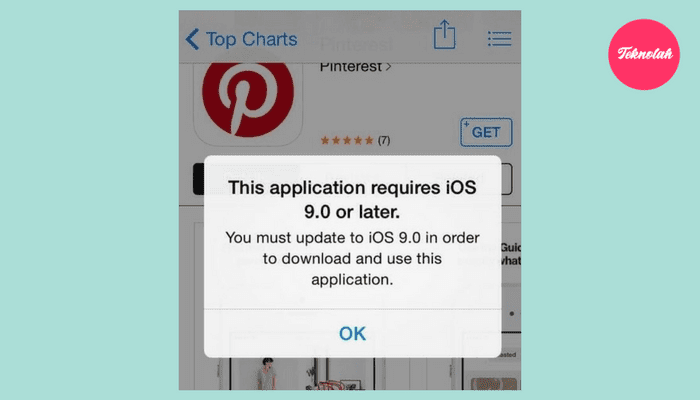
Apple belum sepenuhnya meninggalkan pemilik iPhone lama. Selain masih menandatangani rilis iOS terakhir, kau juga masih sanggup download aplikasi versi usang yang kompatibel dengan perangkat lawas kau dari App Store . Dengan asumsi, kau tahu trik dan persyaratan untuk mendapatkannya. Persyaratan Download dan Install Aplikasi Versi usang untuk Perangkat iOS Lawas Nah, supaya App Store menyarankan kau untuk download aplikasi versi lamanya, kau harus mengikuti persyaratan sebagai berikut: Apple ID kau harus sudah pernah tercatat membeli atau unduh aplikasi tersebut sebelumnya. Aplikasi yang ingin kau download dan install pernah mendukung versi iOS yang berjalan pada perangkat kamu. Misalnya, bila kau memakai iPhone 4 iOS 7.1.2 dan ingin menginstal sebuah aplikasi yang versi alwal paling rendahnya ialah iOS 8 , dan tidak pernah sama sekali dirilis untuk iOS 7, maka kau tentu saja tidak akan sanggup menginstal aplikasi tersebut.  Kalau kau mengikuti dua persyaratan d...

Cara Memakai Assistive Touch Di Iphone Dan Ipad

Gambar
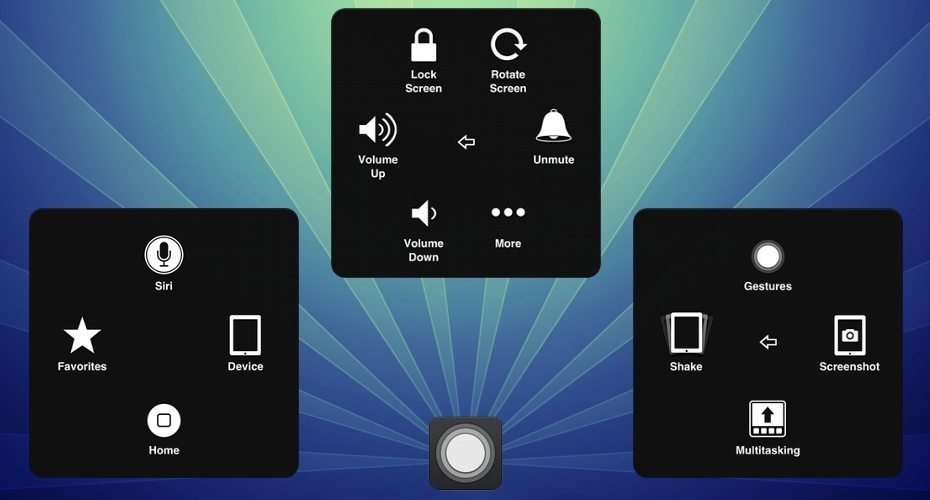
Assistive Touch pertama kali diperkenalkan oleh Apple di iOS 5 yang pada awalnya dirancang khusus untuk para penyandang disabilitas. Sekarang, AssistiveTouch lebih merupakan teknologi bantu yang membantu pengguna untuk mendapat hasil maksimal dari iPhone atau iPad mereka. Dengan memakai Assistive Touch, kau sanggup mengendalikan perangkat hanya dengan gestures atau kode menyerupai "mencubit" untuk zoom layar, mengakses aplikasi dan pengaturan tertentu secara cepat, atau 3D touch, dan memakai Siri. Inilah cara mengaktifkan Assistive Touch dan menggunakannya! Cara Mengaktifkan Assistive Touch Navigasikan ke aplikasi Pengaturan . Ketuk Umum . Ketuk Accessibility . Ketuk AssistiveTouch . Pindahkan slider di sebelah AssistiveTouch ke ON/hijau untuk mengaktifkannya. Kotak berwarna gelap dengan bulat putih akan muncul di layar kamu. Ini ialah shortcut kau ke sajian Assistive Touch dan itu akan muncul di setiap layar. Kamu sanggup mengetukny...

Cara Download Aplikasi Lebih Dari 100 (150) Mb Dari App Store

Gambar
Ada satu batasan tidak menyenangkan di iPhone dan iPad. Menggunakan koneksi data seluler dari App Store, tidak memungkinkan untuk mendownload aplikasi yang lebih besar dari 100 MB (150 MB). Tetapi apa yang harus dilakukan jikalau tidak ada saluran ke Wi-Fi, dan kau perlu mengunduh aplikasi yang diharapkan ketika ini juga? Dalam artikel kali ini kami dari akan membagikan cara yang sempurna untuk menghindari pembatasan. Cara Melewati Batasan Download Aplikasi Lebih dari 100 MB Untuk download aplikasi atau game besar dari App Store dengan koneksi seluler, kau perlu mengikuti langkah-langkah berikut: Pertama, buka App Store dan pergi ke aplikasi yang ingin kau download. Kemudian, ketuk tombol DAPATKAN . Selanjutnya, konfirmasikan memakai Face ID, Touch ID atau kata sandi kamu. Sekarang, kau akan mendapatkan notifikasi yang menyampaikan "item ini lebih dari 150 MB" , dan tidak sanggup diunduh hingga kau terhubung ke Wi-Fi. Jangan khawatir, ketuk OK , dan ikon aplikasi ...

Cara Mengambil Screenshot Di Iphone Kau (Dan Iphone X Juga!)

Gambar
Siapa pun mungkin perlu mengambil screenshot layar iPhone mereka. Objek capture -nya sanggup berupa apa saja: momen lucu dalam game, halaman dari aplikasi resep masakan , file dokumen, dll. Untungnya, fitur jepretan layar telah tersedia secara default di smartphone zaman sekarang. Dalam artikel singkat ini kami akan menandakan cara mengambil screenshot di iPhone. Di iOS , menyerupai pada sistem operasi mobile terkenal lainnya, untuk mengambil screenshot layar, kau tidak perlu menginstal aplikasi tambahan. Fitur ini telah tersedia di iOS secara default dan berfungsi sama pada semua model iPhone (termasuk iPhone X dan XS), iPad, dan iPod Touch. Cara Mengambil Screenshot di iPhone atau iPad Untuk capture gambar layar iPhone kamu, ikuti langkah-langkah berikut: Buka aplikasi/file yang ingin kau ambil screenshot dan masuk ke layar yang sempurna yang ingin kau ambil. Temukan  tombol Home  dibagian tengah perangkat dan tombol on/off di sisi kanan pada model iPhone 6 ke...

Cara Memutar File Flac Pada Iphone

Gambar
Jika kau lebih suka musik digital yang mempunyai kualitas bunyi yang sedikit tepat dan masih memakai kompresi untuk menghemat penyimpanan, kau mungkin mempunyai file musik berformat  Free Lossless Audio Format (FLAC) yang kau ripping dari CD atau diunduh dari layanan musik definisi tinggi ibarat HDTracks. Kamu sanggup memutar file FLAC di komputer kau dengan menginstal software media player yang sanggup menangani format ini, namun perangkat iOS kau tidak sanggup menangani file FLAC kecuali kau menjalankan iOS 11 atau yang lebih baru. Dimulai dengan iOS 11, meskipun, iPhone dan iPad sanggup memutar file FLAC. Cara Memutar File FLAC Music di iOS 10 dan Sebelumnya Sebelum iOS 11, Apple hanya mendukung format Apple Lossless Audio Codec sendiri untuk mengkodekan audio dengan cara yang tidak menentu. ALAC melaksanakan pekerjaan yang sama dengan FLAC, namun bila kau mempunyai musik dalam format FLAC dan ingin memainkannya di iPhone, kau mempunyai beberapa pilihan - gunakan aplik...

(Panduan Lengkap) Cara Menciptakan Apple Id Tanpa Kartu Kredit

Gambar
Apple ID yaitu akun yang memungkinkan kau untuk mengakses semua layanan Apple. Dengan akun ini, kau sanggup membeli aplikasi di App Store , membeli konten media di iTunes, aktivasi FaceTime dan iMessage, memakai layanan Find my iPhone , sync Mail , Contacts , Notes , dll di penyimpanan awan iCloud. Lagi pula, dimanapun kau tinggal dengan iPhone kamu, kau akan ditanya satu hal ke mana pun kau pergi, yaitu: Apple ID (bahkan di Apple Store, bayangkan saja). Daftar Apple ID bukanlah hal yang sulit, tetapi menciptakan Apple ID tanpa kartu kredit atau metode pembayaran yang ditentukan sanggup dibilang sedikit rumit untuk pemula. Metode untuk menciptakan Apple ID di iTunes pada komputer/laptop kau dan iPhone, iPod Touch dan iPad bekerja dengan trik yang sama; yang harus kau lakukan hanyalah download aplikasi gratis di perangkat kau sebelum menciptakan akun, dan tindakan itu yang akan memungkinkan kamu membuat akun Apple ID gres tanpa kartu Kredit atau Debit. Inilah cara kau menciptak...

Root Android Kamu: Kelebihan Dan Kekurangan

Gambar
Jika kau sudah melaksanakan pencarian internet pada topik ponsel Android, kemungkinan besar kau akan dibawa ke lembaga atau artikel yang membahas "root" atau "rooting" perangkat kamu. Artikel ini tidak dimaksudkan untuk memperlihatkan kepada kau cara melaksanakan root pada ponsel kau atau untuk meyakinkan kau apakah harus melaksanakan root atau tidak. Ini merupakan sebuah ringkasan wacana kelebihan dan kekurangan root ponsel Android. Catatan: Informasi dalam artikel ini berlaku untuk semua produsen ponsel Android kamu: Samsung, Google, Huawei, Xiaomi, dll. Apa itu Root? Ponsel Android yang kau sukai dan nikmati menjalankan sistem operasi yang dirancang untuk penggunaan komersial dan pribadi. Seperti kebanyakan sistem operasi apa pun, beberapa fitur telah dinonaktifkan, baik untuk penggunaan di masa mendatang atau untuk mencegah pengguna biasa mengakibatkan kerusakan permanen pada sistem operasi. Root ialah proses di mana pembatasan dihapus dan kanal penuh ke...

Mengatur Akun Icloud Di Mac Kamu

Gambar
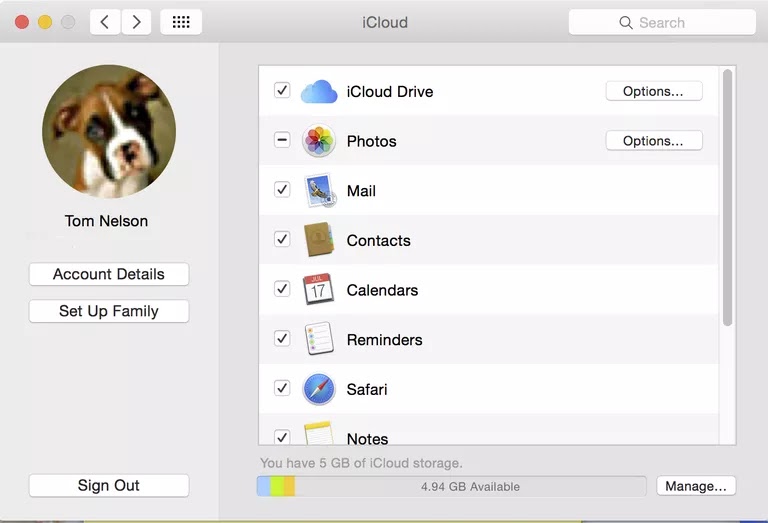
Apple iCloud menyediakan sejumlah layanan cloud-based yang sanggup kau gunakan di Mac kamu, termasuk Mail & Notes, Contacts, Calendars, Bookmarks, Photo Stream, Documents & Data, Back to My Mac, Find My Mac, dan banyak lagi. Setiap layanan memungkinkan kau menyimpan data di server iCloud, dan menjaga Mac dan semua perangkat kamu, termasuk perangkat iOS dan Windows, disinkronkan. Apa yang Kamu Butuhkan untuk Menggunakan Layanan iCloud iCloud pada Mac membutuhkan OS X 10.7.2 atau versi yang lebih baru. Atau macOS Sierra atau versi yang lebih baru. Setelah kau mempunyai versi OS X atau macOS yang tepat, kau harus mengaktifkan iCloud. Jika kau memperbarui ke OS X 10.7.2 atau lebih gres sehabis peluncuran layanan iCloud, panel preferensi iCloud akan terbuka secara otomatis dikala pertama kali kau mem- boot Mac sehabis memperbarui OS. Jika kau memperbarui ke OS X 10.7.2 atau versi terbaru sebelum layanan iCloud diluncurkan, kau harus mengakses panel preferensi iCloud s...

Meningkatkan Produktivitas Dengan Aplikasi Calender Dan Contacts Apple

Gambar
Kita semua setiap harinya mempunyai kegiatan yang sangat sibuk dan, untuk sebagian besar pengguna iOS , aplikasi Calender dan Contacts telah menjadi kunci untuk memenuhi komunikasi harian dan sasaran produktivitas. Dengan tips ini, kau akan jauh lebih produktif dikala memakai salah satu aplikasi. Beri Gambar pada Kontak Kamu Saat seseorang menelepon kamu, iOS sudah menempatkan nomor dan nama mereka di layar kamu.  Apple bahkan telah memastikan sistem operasi cukup cendekia untuk menebak siapa yang mungkin menelepon dengan cepat melihat pesan email kau kalau nomor tersebut tidak ada dalam kontak. Namun, salah satu cara untuk membuatnya lebih gampang mengetahui siapa yang menelepon kau ialah dengan menambahkan gambar pada setiap kontak kamu. Inilah yang harus dilakukan kalau kau mempunyai gambar kontak atau gambar lain yang mungkin cocok. Buka aplikasi Contacts , pilih nama seseorang yang ingin kau tambahkan foto kemudian ketuk Edit di sudut kanan Ketuk Add Pho...