Postingan

Menampilkan postingan dengan label How To

Cara Reset Ipad Kau Dan Menghapus Semua Konten

Gambar
Dua alasan paling umum untuk mereset iPad ke pengaturan default pabrik ialah mempersiapkan iPad untuk pemilik gres atau mengatasi duduk kasus dengan iPad yang hanya dengan me-reboot iPad tidak sanggup menyelesaikannya. Kalau kau berencana menjual iPad, atau bahkan memberikannya kepada anggota keluarga, kau harus reset iPad ke pengaturan default pabrik. Ini akan memformat iPad, menghapus pengaturan dan data, dan mengembalikannya ke keadaan yang sama menyerupai ketika kau pertama kali mengeluarkan dari box nya. Dengan memformat iPad, kau mengizinkannya diatur dengan benar oleh pemilik baru. Cara Menghapus Semua Konten di iPad Kamu sanggup melindungi isu langsung dengan memastikan semua pengaturan dan data dihapus dari iPad. Proses reset harus menckup mematikan fitur Find My iPad . Reset iPad juga dipakai sebagai alat pemecahan masalah. Banyak duduk kasus umum sanggup diselesaikan dengan menghapus aplikasi yang menyinggung dan mengunduhnya lagi dari App Store atau meny...

Cara Mengeluarkan Sim Card Dari Iphone

Gambar
Sebagai pengguna iPhone baru, kau mungkin tidak tahu bagaimana cara mengeluarkan SIM Card dari iPhone. Namun kau sanggup mempelajarinya. Jadi, sewaktu-waktu kau ingin mengganti perangkat kau atau beralih operator, kau sudah siap. Apa yang kau butuhkan untuk mengeluarkan kartu SIM dari iPhone Satu-satunya yang kau perlukan untuk mengeluarkan SIM Card dari iPhone ialah SIM ejector (sepaket dalam pembelian) atau paper clip. Kalau kau memakai paper clip, luruskan ujung yang panjang sampai menonjol keluar (lihat foto di atas). Kalau kau memakai sesuatu yang lain, menyerupai ujung obeng kecil atau jarum, pastikan saja pas dengan slot SIM ejector. Temukan di mana baki SIM kau berada di model iPhone kamu Hampir setiap iPhone dilengkapi dengan slot SIM Card; jikalau kau mempunyai iPhone 4 (GSM) atau lebih baru, kau mempunyai slot SIM Card. Di sinilah kau sanggup menemukannya, mengingat model iPhone kamu: IPhone Asli/iPhone 3G/iPhone 3GS: Di bab atas iPhone di antara jack headph...

3 Cara Gampang Mengatasi Maksimum Akun Icloud Di Iphone

Gambar
Kamu membeli iPhone bekas dari salah satu marketplace terkenal. Setelah perangkat ada ditanganmu, kau eksklusif melaksanakan aktivasi awal perangkat dan tak lupa menciptakan Apple ID gres untuk pertama kalinya sebagai syarat untuk mengakses semua layanan Apple. Senang rasanya mempunyai iPhone, pikir kamu. Tapi tunggu... Saat kau memakai akun Apple ID barumu untuk login iCloud, kau melihat pesan kesalahan: Tidak Dapat Masuk—Jumlah maksimum akun gratis telah diaktifkan di iPhone ini. Kamu terus mencoba login lagi dan lagi, tapi pesan kesalahan tetap muncul. Kamu mencoba mereset iPhone, sambil berharap jikalau itu sanggup menghilangkan pesan kesalahan, tapi ketika kau login lagi hasilnya pun tetap sama. Pesan kesalahan tidak hilang dan kau masih tidak sanggup masuk iCloud di iPhonemu. Karna pesan kesalahan login iCloud tak kunjung hilang, kau yang tadinya senang, pada jadinya kau putus asa dan berasumsi jikalau kau kena tipu. Well , di atas merupakan citra bencana dimana pen...

Cara Menghapus Aplikasi Dari Iphone Kamu

Gambar
Dengan lebih dari 1 juta aplikasi pihak ketiga di App Store dan banyak lagi yang dirilis setiap hari, setiap orang mencoba aplikasi iPhone gres setiap saat. Nah, ketika kau iseng-iseng mencoba banyak aplikasi, terkadang beberapa aplikasi - baik yang gres diinstal atau yang sudah usang dipakai - ingin kau hapus sebab beberapa alasan tertentu. Entah sebab aplikasinya tidak berguna, kau telah menemukan aplikasi gres yang tepat untuk menggantikan yang lama, atau kau harus menghapus aplikasi yang tidak lagi kau gunakan untuk mengosongkan ruang penyimpanan di ponsel kamu. Ketika datang saatnya untuk menghapus aplikasi dari iPhone, iPad, atau iPod touch kamu, prosesnya mudah. Karena semua perangkat ini menjalankan sistem operasi yang sama, hampir semua tutorial iPhone juga berlaku untuk iPad dan iPod touch, ada tiga teknik yang sanggup kau gunakan untuk menghapus aplikasi (hari ini, kau bahkan sanggup menghapus beberapa aplikasi bawaan Apple dari iPhone kamu , jikalau kau ingin). Hapus...

Cara Mematikan Siri Di Ios & Macos

Gambar
Bagi sebagian pengguna iOS dan Mac hadirnya Siri dianggap sebagai pengganggu. Jika kau salah satu dari orang-orang itu, kau akan bahagia mengetahui bahwa kau sanggup dengan gampang menonaktifkan Siri. Namun, hal itu berarti kau tidak sanggup memakai Voice Dial , atau jenis kontrol bunyi apa pun, termasuk Dictation atau Dikte . Cara Mematikan Siri di iOS 11 & iOS 12 Beta Untuk mematikan Siri di iPhone atau iPad, cukup lakukan langkah-langkah berikut bila kau memakai iOS 11 atau iOS 12 beta. Membuka Siri di Pengaturan iOS. Buka Pengaturan > Siri & Search . Matikan Dengarkan Hey Siri dan Tekan Home untuk Siri . Jika Izinkan Siri Saat Terkunci juga diaktifkan, matikan juga. Kamu akan mendapat pesan konfirmasi di bab bawah layar di mana kau akan mempunyai kesempatan untuk mengoperasikan Siri kalau kau berubah pikiran. Cara Mematikan Siri di iOS 10 Proses mematikan Siri di iOS 10 sedikit berbeda. Kalau kau tidak kebagian update iOS 11, mungkin alasannya y...

Cara Mematikan Iphone Kau (Bahkan Iphone X)

Gambar
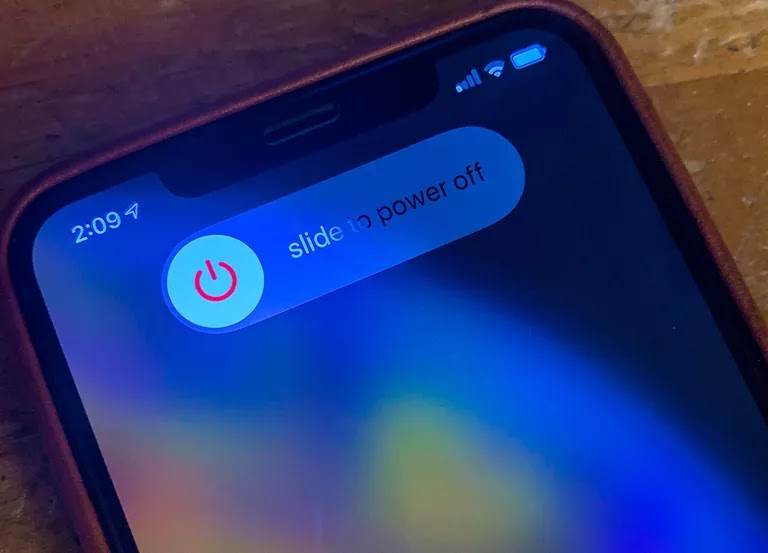
Secara default, iPhone dikonfigurasikan untuk tidur sesudah periode tidak aktif tertentu untuk menghemat masa pakai baterai. Dan itu bagus, tetapi mungkin ada keadaan ketika kau ingin mematikan iPhone sepenuhnya. Mematikan ponsel kau sangat membantu jikalau baterai lemah. Alasan lain untuk mematikan ponsel ialah jikalau kinerjanya asing atau hang; me- reboot seringkali merupakan perbaikan, seakan-akan dengan memecahkan problem pada komputer. Mematikan iPhone juga merupakan cara yang sangat gampang untuk menonaktifkan semua peringatan dan panggilan telepon (Do Not Disturb juga manis untuk itu). Jika kau sudah tahu cara mematikan ponsel tetapi tidak ada petunjuk dalam artikel ini yang berfungsi, lihat panduan kami perihal apa yang harus dilakukan jikalau iPhone kau tidak mau mati . Cara Mematikan iPhone Kamu Apapun alasan kau melakukannya, berikut ialah langkah-langkah untuk mematikan sebuah iPhone. Teknik ini berlaku untuk setiap model iPhone, dari versi aslinya hing...

Cara Menghubungkan Iphone Ke Wi-Fi

Gambar
Untuk mendapat koneksi internet tercepat untuk iPhone kamu, kau harus terhubung ke Wi-Fi. Dan kalau kau punya iPod touch, satu-satunya cara kau sanggup online ialah Wi-Fi, alasannya ialah touch tidak mendukung koneksi data seluler. Wi-Fi ialah koneksi jaringan nirkabel berkecepatan tinggi yang biasa ditemukan di rumah, kantor, coffee shop, restoran, dan banyak kawasan lainnya. Bahkan lebih baik, Wi-Fi umumnya gratis dan tidak mempunyai batasan data yang dikenakan pada penggunaan data seluler oleh rencana bulanan perusahaan telepon. Beberapa jaringan Wi-Fi bersifat langsung dan dilindungi kata sandi (jaringan rumah atau kantor, misalnya), sementara beberapa jaringan bersifat publik dan tersedia untuk siapa saja, baik gratis atau berbayar. Cara Connect iPhone ke Wi-Fi Untuk online memakai Wi-Fi di iPhone atau iPod touch (dan iPad, sebenarnya), ikuti langkah-langkah ini: Dari home screen , buka aplikasi Settings . Di sajian Settings , ketuk  Wi-Fi . Geser slider k...

Apa Itu Siri? Bagaimana Siri Sanggup Membantu Saya?

Gambar
Tahukah kau kalau iPad dilengkapi dengan personal assistant? Siri cukup bisa menjadwalkan acara, mengatur pengingat, menghitung waktu dan bahkan memesan reservasi di restoran favoritmu. Faktanya, Siri memperluas banyak fungsi iPad ke bunyi kamu, termasuk kemampuan untuk melupakan mengetik di keyboard dan mengambil dikte bunyi sebagai gantinya. Bagaimana Saya Menghidupkan atau Mematikan Siri? Siri mungkin sudah dihidupkan untuk perangkat kamu, tetapi kalau tidak, kau sanggup mengaktifkan atau memodifikasi Siri dengan membuka pengaturan iPad kamu, menentukan General dari sajian sisi kiri dan kemudian mengetuk Siri dari pengaturan general. Kamu juga sanggup mengaktifkan Hey Siri, yang memungkinkan kau untuk mengaktifkan Siri dengan menyampaikan "Hey Siri" daripada menekan tombol home. Untuk beberapa iPad, "Hey Siri" hanya akan berfungsi ketika iPad terhubung ke sumber daya, dan beberapa model usang tidak mempunyai susukan ke "Hey Siri" sama sekali....

Cara Menciptakan Passcode Lock Di Iphone Dan Ipod Touch

Gambar
Salah satu fitur keamanan yang biasa dipakai pemilik iPhone atau iPad ialah dengan menciptakan Passcode Lock. Kegunaan fitur ini sama dengan fitur password yang ada di smartphone Android, yaitu untuk mengamankan perangkat kita dari tangan-tangan jahil yang ingin tahu informasi eksklusif kita. Singkatnya, orang lain yang tidak mempunyai izin tidak akan sanggup masuk ke home screen iPhone atau iPad bila belum memasukan kode Passcode yang kau buat. Jadi, tanpa passcode lock, siapa pun sanggup membuka Locksecreen perangkat kita dengan gampang untuk mengakses semua informasi yang tersimpan di perangkat mobile kita. Dengan adanya passcode lock pada perangkat kita maka akan membuatnya jadi lebih sulit. Selain itu, kita juga harus mengaktifkan fitur passcode lock supaya sanggup memakai Face ID atau Touch ID. Cara Membuat Passcode Lock di iPhone Untuk menciptakan passcode lock pada perangkat kamu, silahkan ikuti langkah berikut: Ketuk aplikasi Settings . Ketuk Touch ID &...

Cara Mengembalikan Iphone Ke Pengaturan Pabrik

Gambar
Jika kau berniat menjual iPhone atau mengirimnya untuk diperbaiki, kau mungkin tidak ingin data dan foto langsung kau ada didalamya. Sebelum kau menjual atau memperbaikinya, kau harus mengembalikan iPhone ke pengaturan pabrik. Saat kau mereset iPhone ke pabrik, kau mengembalikan ponsel ke statusnya yang sama menyerupai baru, kondisinya dikala meninggalkan pabrik. Tidak akan ada musik, aplikasi, atau data lainnya selain iOS dan aplikasi default-nya; kau benar-benar menghapus ponsel dan memulai dari awal lagi. Tentunya, ini merupkan sebuah langkah besar dan bukan sesuatu yang sanggup kau lakukan dengan santai, tapi dalam beberapa situasi cara ini harus kau ambil. Selain situasi yang tercantum di atas, itu juga membantu dikala ada problem yang sangat parah dengan iPhone sehingga memulai dari awal ialah satu-satunya pilihan kamu. Masalah dengan jailbreak sering diperbaiki dengan cara ini. Jika kau siap untuk melanjutkan, ikuti langkah-langkah ini. Langkah 1: Back Up Data Kamu Langk...

Memahami Perbedaan Antara Unlock Dan Jailbreak

Gambar
Jailbreak pada iPhone dan unlock iPhone bukanlah hal yang sama, meskipun mereka sering dibicarakan bersama. Keduanya terkait alasannya ialah keduanya memberi pengguna lebih banyak kontrol atas iPhone mereka, tetapi jenis kontrol yang mereka tawarkan sangat berbeda. Jadi, apa perbedaan antara unlock dan jailbreak iPhone? Bagaimana Jailbreaking dan Unlocking Berbeda Keduanya wacana pilihan, tetapi di situlah kesamaan mulai berakhir: Jailbreak memungkinkan kau mengontrol perangkat lunak apa yang kau instal di iPhone kamu. Unlock memungkinkan kau menentukan perusahaan telepon mana yang akan kau gunakan, tidak peduli dari perusahaan mana kau membelinya. Baca terus untuk mengetahui lebih lanjut wacana setiap opsi, bagaimana mereka sanggup membantu kamu, dan apa yang harus kau perhatikan bila kau berpikir untuk melaksanakan keduanya. Apa Itu Jailbreak? Apple mengontrol dengan ketat apa yang sanggup dilakukan pengguna dengan perangkat iOS mereka. Ini termasuk pemblokiran ...

Cara Import Lagu Ke Itunes

Gambar
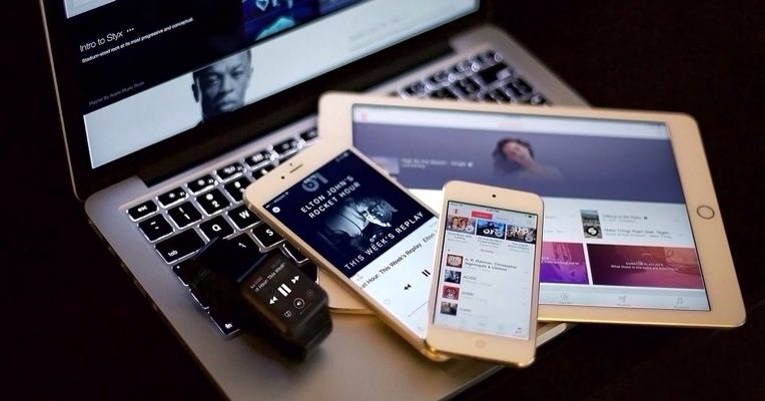
Saat streaming musik dan toko musik digital semakin populer, download MP3 dari web dan menambahkan ke iTunes mungkin terasa aneh. Akan tetapi, sesekali cara itu memang diperlukan. Terutama, kalau kau ingin download rekaman konser live atau mendengarkan ceramah. Import lagu atau file musik ke iTunes sehingga kau sanggup memasukkan dan menyelaraskannya dengan perangkat iOS kamu atau mendengarkan musik kau di komputer sangatlah mudah. Hanya perlu beberapa klik untuk menemukan dan import file. Cara Memasukkan Lagu ke iTunes Sebelum memulai, pastikan kau mengetahui lokasi file audio yang kau unduh. Biasanya ada di folder Download atau di suatu daerah di Desktop kamu. Buka iTunes. Untuk import banyak file sekaligus, klik hidangan File Klik Add to Library . Sebuah jendela muncul yang memungkinkan kau menavigasi hard drive komputer kamu. Arahkan ke lokasi daerah file berasal dari langkah 1. Klik satu kali file atau folder yang ingin kau tambahkan kemudian klik Open (Sebaga...

Apa Itu File Ipa? Begini Cara Membukanya

Gambar
Sebuah file dengan ekstensi file IPA ialah file Aplikasi iOS. Mereka berfungsi sebagai wadah (seperti ZIP ) untuk menyimpan banyak sekali cuilan data yang membentuk aplikasi iPhone, iPad, atau iPod touch; ibarat untuk game, utilitas, cuaca, jejaring sosial, berita, dan lainnya. Struktur file IPA sama untuk setiap aplikasi; file iTunesArtwork ialah file PNG (kadang-kadang JPEG ) dipakai sebagai ikon untuk aplikasi, folder Payload berisi semua data aplikasi, dan informasi wacana pengembang dan aplikasi disimpan dalam file yang disebut iTunesMetadata.plist . iTunes menyimpan file IPA di komputer sehabis kau mengunduh aplikasi melalui iTunes dan juga sehabis iTunes menciptakan cadangan perangkat iOS. Cara Membuka File IPA File IPA dipakai oleh perangkat buatan Apple yakni iPhone, iPad, dan iPod touch. Mereka diunduh baik melalui App Store (yang berlangsung di perangkat) atau iTunes (via komputer). Ketika iTunes dipakai untuk mengunduh file IPA di komputer, file-file tersebu...

Cara Memakai Notification Center Di Iphone

Gambar
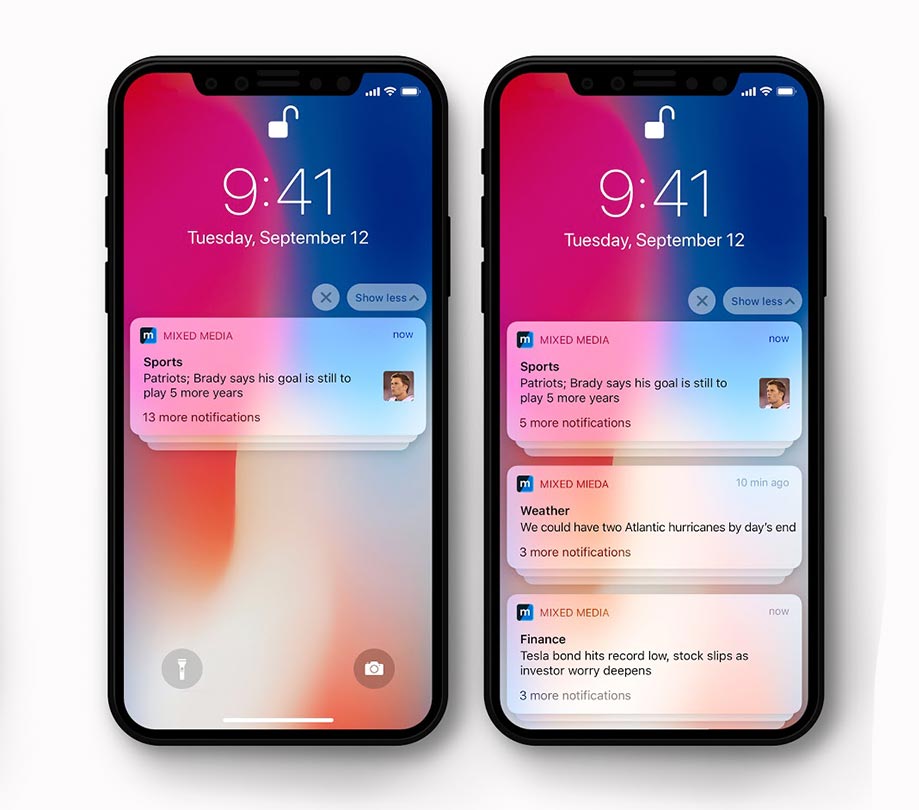
Notification Center ialah alat yang tertanam dalam iOS yang tidak hanya memungkinkan kau tetap mengetahui ihwal apa yang terjadi di hari kau dan di ponsel kamu, tetapi juga memungkinkan aplikasi mengirim pesan kepada kau ketika mereka mempunyai informasi penting untuk kamu. Debut di iOS 5, tetapi telah mengalami beberapa perubahan besar selama bertahun-tahun. Dalam artikel ini, kami dari akan mengajarkan kau cara memakai Notification Center di iOS 10 , meskipun banyak topik yang dibahas berlaku untuk iOS 7 dan lebih tinggi. Notification Center pada Lock Screen Notification Center ialah kawasan dimana kau sanggup menemukan push notifications yang dikirim oleh aplikasi. Notifikasi ini sanggup berupa pesan teks, peringatan ihwal pesan bunyi baru, pengingat program mendatang, usul untuk bermain game, atau, tergantung pada aplikasi yang kau pasang, isu atau skor olahraga dan penawaran kupon diskon. Cara Akses Notification Center di iPhone Kamu sanggup mengakses Notif...