Postingan

Menampilkan postingan dengan label Guides & Tutorials

Cara Reset Ipad Kau Dan Menghapus Semua Konten

Gambar
Dua alasan paling umum untuk mereset iPad ke pengaturan default pabrik ialah mempersiapkan iPad untuk pemilik gres atau mengatasi duduk kasus dengan iPad yang hanya dengan me-reboot iPad tidak sanggup menyelesaikannya. Kalau kau berencana menjual iPad, atau bahkan memberikannya kepada anggota keluarga, kau harus reset iPad ke pengaturan default pabrik. Ini akan memformat iPad, menghapus pengaturan dan data, dan mengembalikannya ke keadaan yang sama menyerupai ketika kau pertama kali mengeluarkan dari box nya. Dengan memformat iPad, kau mengizinkannya diatur dengan benar oleh pemilik baru. Cara Menghapus Semua Konten di iPad Kamu sanggup melindungi isu langsung dengan memastikan semua pengaturan dan data dihapus dari iPad. Proses reset harus menckup mematikan fitur Find My iPad . Reset iPad juga dipakai sebagai alat pemecahan masalah. Banyak duduk kasus umum sanggup diselesaikan dengan menghapus aplikasi yang menyinggung dan mengunduhnya lagi dari App Store atau meny...

Cara Menghapus Aplikasi Dari Iphone Kamu

Gambar
Dengan lebih dari 1 juta aplikasi pihak ketiga di App Store dan banyak lagi yang dirilis setiap hari, setiap orang mencoba aplikasi iPhone gres setiap saat. Nah, ketika kau iseng-iseng mencoba banyak aplikasi, terkadang beberapa aplikasi - baik yang gres diinstal atau yang sudah usang dipakai - ingin kau hapus sebab beberapa alasan tertentu. Entah sebab aplikasinya tidak berguna, kau telah menemukan aplikasi gres yang tepat untuk menggantikan yang lama, atau kau harus menghapus aplikasi yang tidak lagi kau gunakan untuk mengosongkan ruang penyimpanan di ponsel kamu. Ketika datang saatnya untuk menghapus aplikasi dari iPhone, iPad, atau iPod touch kamu, prosesnya mudah. Karena semua perangkat ini menjalankan sistem operasi yang sama, hampir semua tutorial iPhone juga berlaku untuk iPad dan iPod touch, ada tiga teknik yang sanggup kau gunakan untuk menghapus aplikasi (hari ini, kau bahkan sanggup menghapus beberapa aplikasi bawaan Apple dari iPhone kamu , jikalau kau ingin). Hapus...

Cara Mematikan Siri Di Ios & Macos

Gambar
Bagi sebagian pengguna iOS dan Mac hadirnya Siri dianggap sebagai pengganggu. Jika kau salah satu dari orang-orang itu, kau akan bahagia mengetahui bahwa kau sanggup dengan gampang menonaktifkan Siri. Namun, hal itu berarti kau tidak sanggup memakai Voice Dial , atau jenis kontrol bunyi apa pun, termasuk Dictation atau Dikte . Cara Mematikan Siri di iOS 11 & iOS 12 Beta Untuk mematikan Siri di iPhone atau iPad, cukup lakukan langkah-langkah berikut bila kau memakai iOS 11 atau iOS 12 beta. Membuka Siri di Pengaturan iOS. Buka Pengaturan > Siri & Search . Matikan Dengarkan Hey Siri dan Tekan Home untuk Siri . Jika Izinkan Siri Saat Terkunci juga diaktifkan, matikan juga. Kamu akan mendapat pesan konfirmasi di bab bawah layar di mana kau akan mempunyai kesempatan untuk mengoperasikan Siri kalau kau berubah pikiran. Cara Mematikan Siri di iOS 10 Proses mematikan Siri di iOS 10 sedikit berbeda. Kalau kau tidak kebagian update iOS 11, mungkin alasannya y...

Cara Menghubungkan Iphone Ke Wi-Fi

Gambar
Untuk mendapat koneksi internet tercepat untuk iPhone kamu, kau harus terhubung ke Wi-Fi. Dan kalau kau punya iPod touch, satu-satunya cara kau sanggup online ialah Wi-Fi, alasannya ialah touch tidak mendukung koneksi data seluler. Wi-Fi ialah koneksi jaringan nirkabel berkecepatan tinggi yang biasa ditemukan di rumah, kantor, coffee shop, restoran, dan banyak kawasan lainnya. Bahkan lebih baik, Wi-Fi umumnya gratis dan tidak mempunyai batasan data yang dikenakan pada penggunaan data seluler oleh rencana bulanan perusahaan telepon. Beberapa jaringan Wi-Fi bersifat langsung dan dilindungi kata sandi (jaringan rumah atau kantor, misalnya), sementara beberapa jaringan bersifat publik dan tersedia untuk siapa saja, baik gratis atau berbayar. Cara Connect iPhone ke Wi-Fi Untuk online memakai Wi-Fi di iPhone atau iPod touch (dan iPad, sebenarnya), ikuti langkah-langkah ini: Dari home screen , buka aplikasi Settings . Di sajian Settings , ketuk  Wi-Fi . Geser slider k...

Cara Menciptakan Passcode Lock Di Iphone Dan Ipod Touch

Gambar
Salah satu fitur keamanan yang biasa dipakai pemilik iPhone atau iPad ialah dengan menciptakan Passcode Lock. Kegunaan fitur ini sama dengan fitur password yang ada di smartphone Android, yaitu untuk mengamankan perangkat kita dari tangan-tangan jahil yang ingin tahu informasi eksklusif kita. Singkatnya, orang lain yang tidak mempunyai izin tidak akan sanggup masuk ke home screen iPhone atau iPad bila belum memasukan kode Passcode yang kau buat. Jadi, tanpa passcode lock, siapa pun sanggup membuka Locksecreen perangkat kita dengan gampang untuk mengakses semua informasi yang tersimpan di perangkat mobile kita. Dengan adanya passcode lock pada perangkat kita maka akan membuatnya jadi lebih sulit. Selain itu, kita juga harus mengaktifkan fitur passcode lock supaya sanggup memakai Face ID atau Touch ID. Cara Membuat Passcode Lock di iPhone Untuk menciptakan passcode lock pada perangkat kamu, silahkan ikuti langkah berikut: Ketuk aplikasi Settings . Ketuk Touch ID &...

Cara Mengembalikan Iphone Ke Pengaturan Pabrik

Gambar
Jika kau berniat menjual iPhone atau mengirimnya untuk diperbaiki, kau mungkin tidak ingin data dan foto langsung kau ada didalamya. Sebelum kau menjual atau memperbaikinya, kau harus mengembalikan iPhone ke pengaturan pabrik. Saat kau mereset iPhone ke pabrik, kau mengembalikan ponsel ke statusnya yang sama menyerupai baru, kondisinya dikala meninggalkan pabrik. Tidak akan ada musik, aplikasi, atau data lainnya selain iOS dan aplikasi default-nya; kau benar-benar menghapus ponsel dan memulai dari awal lagi. Tentunya, ini merupkan sebuah langkah besar dan bukan sesuatu yang sanggup kau lakukan dengan santai, tapi dalam beberapa situasi cara ini harus kau ambil. Selain situasi yang tercantum di atas, itu juga membantu dikala ada problem yang sangat parah dengan iPhone sehingga memulai dari awal ialah satu-satunya pilihan kamu. Masalah dengan jailbreak sering diperbaiki dengan cara ini. Jika kau siap untuk melanjutkan, ikuti langkah-langkah ini. Langkah 1: Back Up Data Kamu Langk...

Cara Memakai Notification Center Di Iphone

Gambar
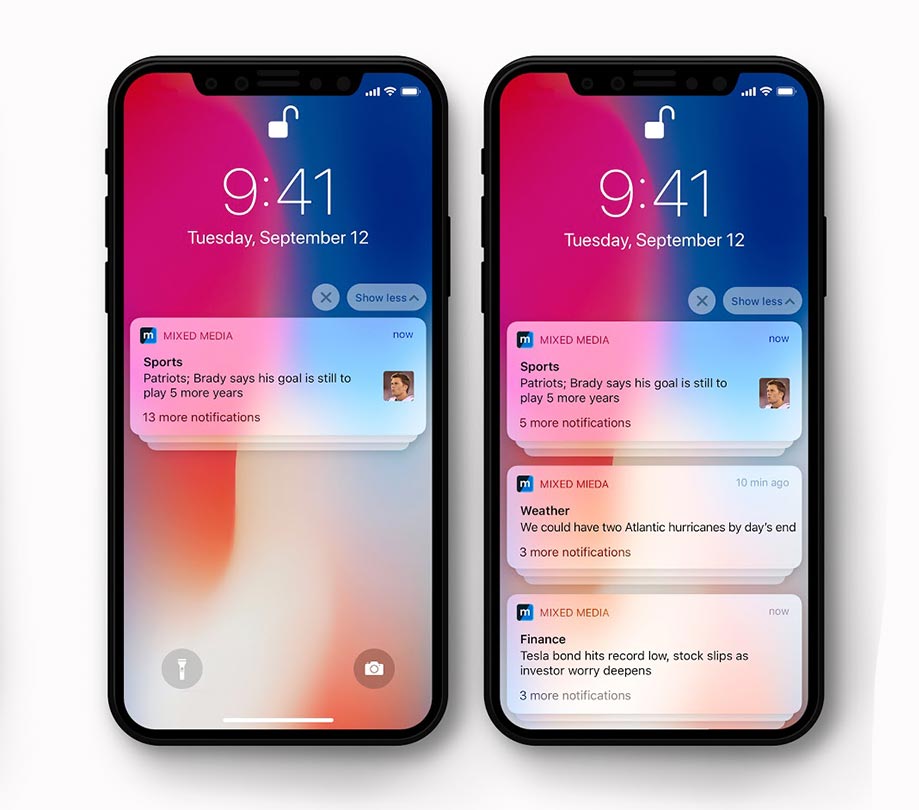
Notification Center ialah alat yang tertanam dalam iOS yang tidak hanya memungkinkan kau tetap mengetahui ihwal apa yang terjadi di hari kau dan di ponsel kamu, tetapi juga memungkinkan aplikasi mengirim pesan kepada kau ketika mereka mempunyai informasi penting untuk kamu. Debut di iOS 5, tetapi telah mengalami beberapa perubahan besar selama bertahun-tahun. Dalam artikel ini, kami dari akan mengajarkan kau cara memakai Notification Center di iOS 10 , meskipun banyak topik yang dibahas berlaku untuk iOS 7 dan lebih tinggi. Notification Center pada Lock Screen Notification Center ialah kawasan dimana kau sanggup menemukan push notifications yang dikirim oleh aplikasi. Notifikasi ini sanggup berupa pesan teks, peringatan ihwal pesan bunyi baru, pengingat program mendatang, usul untuk bermain game, atau, tergantung pada aplikasi yang kau pasang, isu atau skor olahraga dan penawaran kupon diskon. Cara Akses Notification Center di iPhone Kamu sanggup mengakses Notif...

Cara Mengatur Ipad Untuk Penggunaan Pertama Kali

Gambar
Proses untuk mengatur iPad untuk dipakai untuk pertama kalinya sangat gampang kini alasannya Apple telah "memotong kabel" dari komputer ke perangkat iOS dengan memungkinkan pengaturan dilakukan tanpa menghubungkan perangkat kau ke PC kamu. Kamu perlu mengetahui kata sandi jaringan Wi-Fi kau jikalau kau mempunyai jaringan yang aman. Dengan sedikit gosip itu, iPad kau sanggup menyala dan beroperasi dalam waktu lima menit. Menginisialisasi iPad Mulai Proses. Langkah pertama untuk mengatur iPad ialah menggesek dari kiri ke kanan melintasi bab bawah layar. Ini memberi tahu iPad kau siap menggunakannya dan tindakan yang sama dibutuhkan setiap kali kau ingin memakai iPad. Pilih bahasa. Kamu perlu memberi tahu iPad cara berkomunikasi dengan kamu. Bahasa Inggris ialah pengaturan default, tetapi kebanyakan bahasa umum didukung. Pilih Negara atau Wilayah . IPad perlu mengetahui Negara kawasan kau berada untuk terhubung ke versi Apple App Store yang benar. Tidak semua...

Cara Mengubah Ringtone Default Di Iphone Kamu

Gambar
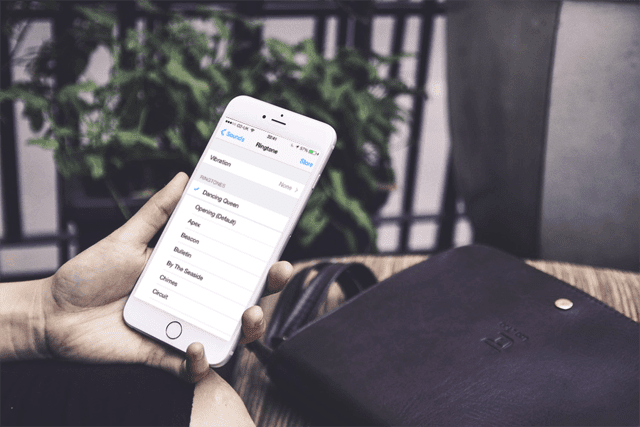
Sebagai pemula atau awam, kau mungkin tidak tahu bagaimana cara mengubah ringtones atau nada dering default di iPhone. Namun kau sanggup mempelajarinya. Jadi, sewaktu-waktu kau bosan dengan ringtone bawaan iPhone yang gitu-gitu aja, kau sudah siap untuk mengubahnya. Cara Mengubah Ringtone Default iPhone Sebenarnya, kau hanya perlu melaksanakan beberapa ketukan untuk mengubah ringtone iPhone yang kau gunakan kini dengan ringtones lain yang kau sukai. Berikut langkah-langkah yang harus diikuti: Di home screen iPhone, ketuk aplikasi Settings. Tekan Sounds & Haptics (pada beberapa model, ini yaitu Sounds ). Pada bab Sounds and Vibration Patterns, tekan Ringtone . Dalam hidangan Ringtone , Kamu akan menemukan daftar ringtone dan melihat yang ketika ini sedang dipakai (ditandai dengan tanda centang). Begitu berada di dalam layar Ringtone kau akan melihat daftar semua ringtone pada iPhone kamu. Dari layar ini, kau sanggup menentukan ringtone bawaan. Jika kau i...

Ipad Icloud: Cara Backup Dan Restore

Gambar
Jika kau menentukan biar iPad kau dibackup ke iCloud dikala mengatur iPad untuk pertama kalinya, kau seharusnya sudah mempunyai back up rutin yang tersimpan di iCloud. Namun, jikalau kau menentukan untuk melewati langkah itu, agak gampang untuk mengatur iPad biar secara otomatis mendukung dirinya sendiri ke iCloud. (Dan jikalau kau belum yakin, ikuti saja langkah-langkah ini dan kau akan mengonfirmasi bahwa kau telah menyiapkannya dengan benar.) Cara Bakckup iPad Kamu Secara Otomatis Dengan iCloud Pertama, masuk ke pengaturan iPad. Pilih pengaturan Akun di bab atas sajian sisi kiri. Ini berupa nama akun kamu. Pilih iCloud dari daftar. Pengaturan iCloud akan membiarkan kau menentukan apa yang ingin kau cadangkan (back up), termasuk kontak, program kalender, bookmark di browser Safari dan teks yang disimpan dalam aplikasi catatan. Secara default, sebagian besar akan aktif. Terakhir, lakukan backup pertama kamu. Tepat di bawah tombol penggeser Backup iCloud ialah opsi...

Cara Menyalakan Senter Di Iphone

Gambar
Anehnya, fungsi sederhana ibarat senter pertama kali muncul di iOS 7 . Sebelumnya, pengguna iPhone harus mengunduh aplikasi pihak ketiga dan tweak dari Cydia untuk menciptakan ponsel mereka bersinar dalam kegelapan. Nyalakan senter pada iPhone modern itu mudah. Dalam artikel ini kami akan menjelaskan cara mengunakan iPhone sebagai lampu senter, serta menjelaskan duduk perkara yang sanggup menjadikan tidak sanggup beroperasinya senter. Cara Menyalakan Senter di iPhone Untuk mengaktifkan senter bawaan iPhone, ikuti langkah-langkah ini: Dengan iPhone kau aktif (yaitu layar menyala, perangkat sanggup berada di lockscreen, home screen, atau dalam aplikasi), geser ke atas dari belahan bawah layar untuk membuka Control Center (atau turun dari atas sudut kanan pada iPhone X, XS, XS Max, atau XR).  Di layar Control Center, ketuk ikon Senter. Lampu kilat kamera di belahan belakang iPhone akan menyala. Nyalakan senter dengan cara ini di iPhone modern, mulai dari ...

Cara Update Itunes Ke Versi Terbaru

Gambar
Setiap kali Apple merilis update iTunes, ia menambahkan fitur gres yang keren, perbaikan bug yang penting, dan derma untuk iPhone baru, iPad, dan perangkat lain yang memakai iTunes. Karena itu, kau harus selalu mengupdate ke versi terbaru dan terhebat secepat mungkin. Proses mengupdate iTunes cukup sederhana. Artikel ini menjelaskan cara melakukannya. Memulai Update iTunesmu Apple / All Rights Reserved Cara termudah untuk mengupgrade iTunes mengharuskan kau melaksanakan hampir semua hal. Hal tersebut alasannya iTunes secara otomatis memberi tahu kau ketika versi gres dirilis. Dalam hal ini, jendela pop-up yang mengumumkan peningkatan muncul ketika kau meluncurkan iTunes. Jika kau melihat jendela itu dan ingin meningkatkan, cukup ikuti petunjuk di layar dan kau akan menjalankan iTunes dalam waktu singkat. Jika jendela peringatan upgrade tersebut tidak muncul, kau sanggup memulai update secara manual dengan mengikuti langkah-langkah di bawah ini. Mengupdate iTunes di Mac ...

Cara Kalibrasi Iphone

Gambar
iPhone dikenal alasannya ialah keandalannya. Namun, beberapa fitur mereka sanggup menjadi kurang akurat atau responsif dari waktu ke waktu, sehingga sulit untuk memakai aplikasi tertentu. Panduan ini menjelaskan apa yang sanggup kau lakukan untuk mengatasi problem tersebut, yang mencakup kalibrasi ulang kecerahan layar, kompas (dan motion sensor, accelerometer, dan gyroscope), baterai, dan tombol Home. Cara Kalibrasi Kecerahan Layar iPhone Kamu sanggup mengkalibrasi sensor Kecerahan Otomatis dengan mematikannya kemudian menyalakannya lagi di ruangan yang remang-remang. Kadang-kadang kau mungkin memperhatikan bahwa sensor Auto-Brightness iPhone kau tidak berfungsi dengan baik, menyerupai yang ditunjukkan oleh ponsel yang merespons secara tidak sempurna terhadap perubahan pencahayaan. Beginilah cara kau kalibrasi ulang kecerahan layar: Buka Settings Gulir ke bawah dan ketuk Display & Brightness Geser Auto-Brightness ke posisi OFF putih/blank Pindah ke ruang gelap/...

Cara Mengatur Dan Memakai Siri Shortcuts

Gambar
Berkat fitur Shorcuts iOS 12 , perangkat iOS kau sanggup mempelajari hal-hal yang kau lakukan di perangkat kau secara teratur dan kemudian menciptakan tindakan yang melaksanakan kiprah tersebut untuk kamu--bahkan kiprah multi-steps memakai beberapa aplikasi--cukup dengan menekan satu tombol saja. Inilah yang perlu kau ketahui. Apa itu Shorcuts di iOS 12? Shorcuts yaitu cara semoga perangkat iOS kau menjadi lebih cerdas dan lebih diadaptasi untuk kamu. Pada dasarnya, perangkat mempelajari sikap umum kau dan kemudian menyarankan mereka kepada kau pada waktu yang sesuai secara kontekstual sehingga sikap sanggup dilakukan dengan satu ketukan tombol. Misalnya, kau memesan kopi yang sama dari Starbucks terdekat setiap hari memakai aplikasi Starbucks. Shorcuts akan mempelajari sikap itu dan kemudian, sekitar waktu kau biasanya menempatkan pesanan, akan menanyakan apakah kau ingin memesan. Ketuk sebuah tombol dan pesanan kau akan menunggu pengambilan dikala kau tiba di toko. Selain Sh...