Pernahkah kau mempunyai harapan untuk memasukan file PDF alias Portable Document Format--entah itu dokumen bisnis, ebook, komik, atau beberapa kombinasi dari semuanya--ke iPhone kamu? Jika ya, maka artikel ini sempurna untuk kamu.
Ada dua cara utama untuk menambahkan PDF ke iPhone kamu: memakai aplikasi iBooks atau memakai aplikasi pihak ketiga yang diunduh dari App Store.
Sebelum memulai, penting untuk mengetahui bahwa metode iBooks hanya berfungsi di Mac alasannya ialah tidak ada versi PC dari iBooks. iBooks merupakan aplikasi pre-installed di semua Mac gres dan Mac apa pun yang telah di-upgrade ke OS X Yosemite atau yang lebih baru. Selain versi Mac dari iBooks, kau juga memerlukan versi iOS. Aplikasi itu sudah terpasang di iOS 8 dan lebih tinggi, tetapi jikalau kau tidak mempunyai aplikasinya, kau bisa unduh iBooks untuk iPhone di sini (membuka App Store).
Download PDF ke iPhone Menggunakan iBooks
Setelah kau mendapat iBooks di komputer dan iPhone kamu, ikuti langkah-langkah ini untuk menambahkan PDF ke iPhone kamu:
Temukan PDF yang ingin kau tambahkan ke iPhone kau di mana pun mereka disimpan di komputer kamu.
Luncurkan kegiatan iBooks di Mac kamu.
Drag and drop PDF ke dalam iBooks. Setelah beberapa saat, mereka akan diimpor dan muncul di perpustakaan iBooks kamu.
Di bawah itu, pilih All Books (untuk menyelaraskan setiap PDF dan ebook di kegiatan iBooks desktop kau ke iPhone kamu) atau Selected books (untuk menentukan yang akan disinkronkan). Jika kau menentukan All Books, lompat ke langkah 9. Jika tidak, lanjutkan ke langkah berikutnya.
Centang kotak di sebelah ebook dan PDF yang ingin kau sinkronkan ke iPhone kamu.
Klik tombol Sync (atau Apply, tergantung pada beberapa pengaturan kamu) di sudut kanan bawah untuk mengkonfirmasi pengaturan ini dan menyelaraskan PDF ke iPhone kamu.
Membaca PDF di iPhone Menggunakan iBooks Setelah sinkronisasi selesai, kau sanggup tetapkan iPhone kau dari komputer kamu. Untuk membaca PDF gres kamu:
ketuk aplikasi iBooks untuk meluncurkannya.
Temukan PDF yang gres saja kau tambahkan dan ingin kau baca.
Ketuk PDF untuk membuka dan membacanya.
Download PDF ke iPhone Menggunakan Aplikasi Pihak Ketiga
Jika kau lebih suka aplikasi selain iBooks untuk menyinkronkan dan membaca PDF di iPhone kamu, kau harus cek App Store, untuk menemukan aplikasi yang kompatibel dengan PDF. Berikut ialah beberapa opsi manis untuk aplikasi pembaca PDF lainnya (semua tautan membuka iTunes/App Store):
Setelah kau mendapat satu atau lebih dari itu (atau aplikasi PDF lain) terinstal, ikuti langkah-langkah ini untuk memakai aplikasi pihak ketiga untuk menyinkronkan dan membaca PDF di iPhone kamu:
Sinkronkan iPhone kau ke iTunes menyerupai yang biasa kau lakukan (baik melalui USB atau Wi-Fi).
Klik sajian File Sharing di kolom kiri iTunes (di versi iTunes yang lebih lama, ini sanggup disebut Apps).
Di kolom sebelah kiri, klik aplikasi PDF-reader yang ingin kau gunakan untuk membaca PDF yang kau sinkronkan ke iPhone kamu.
Di kolom sebelah kanan, klik tombol Add.
Di jendela yang muncul, navigasikan melalui komputer kau ke lokasi PDF yang ingin kau tambahkan. Ulangi proses ini untuk setiap PDF yang ingin kau sinkronkan.
Ketika kau telah menambahkan semua PDF yang kau inginkan ke bab ini, klik tombol Sync di sudut kanan bawah iTunes untuk menambahkan PDF ke ponsel kamu.
Membaca PDF di iPhone Menggunakan Aplikasi Tidak menyerupai di komputer, di mana semua PDF sanggup dibaca oleh kegiatan yang kompatibel, di iPhone mereka hanya sanggup dibaca oleh aplikasi yang kau sinkronkan. Setelah sinkronisasi selesai, kau sanggup membaca PDF gres yang kau gunakan dengan:
Ketuk aplikasi kau menyinkronkan PDF ke dalam isyarat sebelumnya.
Temukan PDF yang gres saja kau sinkronkan.
Ketuk PDF untuk membuka dan membacanya.
Kiat: Satu cara super cepat untuk menambahkan PDF ke iPhone kau ialah dengan mengirimnya melalui email sebagai attachment. Saat email tiba, ketuk lampiran dan kau akan sanggup membacanya memakai aplikasi apa pun yang kompatibel dengan PDF yang diinstal di ponsel kamu.
Setiap pengguna iPhone sanggup saja mengalami kejadian dimana baterai iPhone tiba-tiba tidak sanggup di- charge . Kalau kita berbicara perihal iPhone yang telah beroperasi lebih dari satu tahun, maka kehilangan kapasitas baterai secara alami mungkin menjadi penyebab kerusakan ini. Dalam hal ini, satu-satunya jalan keluar yaitu mengganti baterai. Akan tetapi, kalau iPhone gres tidak mau di charge, itu sanggup jadi disebabkan lantaran adanya glitch software atau kerusakan adaptor daya, kabel Lighting , atau hal lain yang menciptakan proses charge iPhone bermasalah. Berikut cara-cara memperbaikinya. 1. Glitch Software Percaya atau tidak, tapi dalam kebanyakan kasus, penyebab utama kenapa iPhone tidak mau nge- charge ada di software, bukan di hardware. Supaya kau tahu, di dalam iPhone ada controller (chip on the board) , yang bertanggung jawab untuk charging baterai. Controller ini bekerja di bawah bimbingan software. Jadi, ketika kau menghubungkan kabel ke iPhone, daya tidak dip...
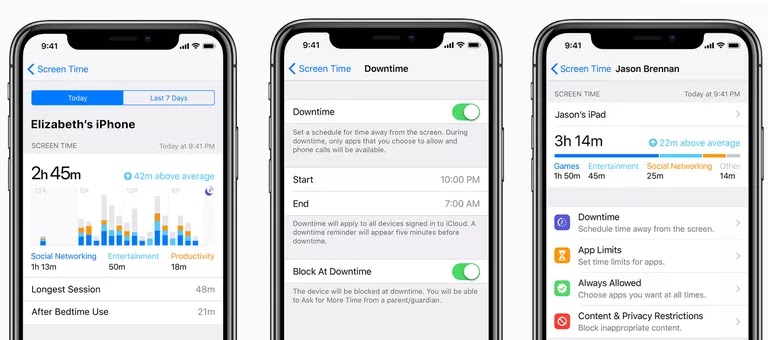
Kita semua sering menghabiskan banyak waktu ketika pegang iPhone, iPad, dan perangkat lain, dan sangat sulit untuk keluar dari kebiasaan jelek ini. Untungnya, Apple mengatakan fitur di iOS 12 yang memungkinkan kita untuk membatasi diri dari penggunaan perangkat digital kita. Disebut Screen Time, fitur ini tidak hanya membantu kita menerapkan kontrol penggunaan perangkat digital, tetapi juga mengatakan fitur parental control orang renta terhadap perangkat anak-anak. Apa Itu Screen Time? Screen Time yakni sebuah fitur iOS yang mengatakan warta terkait pemakaian perangkat di tangan pengguna masing-masing; berapa kali kita membuka perangkat kita dalam sehari, aplikasi mana yang sering digunakan, memutuskan batas pada penggunaan aplikasi atau kelompok aplikasi tertentu, dan juga sanggup kita terapkan sebagai fitur parental control terhadap anak-anak. Screen Time seolah-olah dengan Do Not Disturb. Jika fitur Do Not Disturb akan menyembunyikan semua notifikasi selama periode waktu ...
Teknologi facial recognition atau pengenalan wajah dianggap sebagai bab dari biometrik, pengukuran data biologis oleh perangkat atau perangkat lunak, ibarat dengan pemindaian sidik jari dan sistem pemindaian mata/iris. Komputer memakai perangkat lunak facial recognition untuk mengidentifikasi atau memverifikasi seseorang dengan memetakan fitur wajah, karakteristik, dan dimensi dan membandingkan isu tersebut dengan database wajah yang sangat besar. Bagaimana Cara Kerja Facial Recognition? Teknologi facial recognition lebih dari sekadar scanner wajah atau agenda pencocokan wajah. Sistem facial recognition memakai sejumlah pengukuran dan teknologi untuk memindai wajah, termasuk thermal imaging , pemetaan wajah 3D, katalog fitur unik (juga disebut landmark), menganalisis proporsi geometris fitur wajah, memetakan jarak antara fitur wajah utama, dan analisis tekstur permukaan kulit. Perangkat lunak facial recognition digunakan dalam aneka macam hal, tetapi paling sering un...



Komentar
Posting Komentar